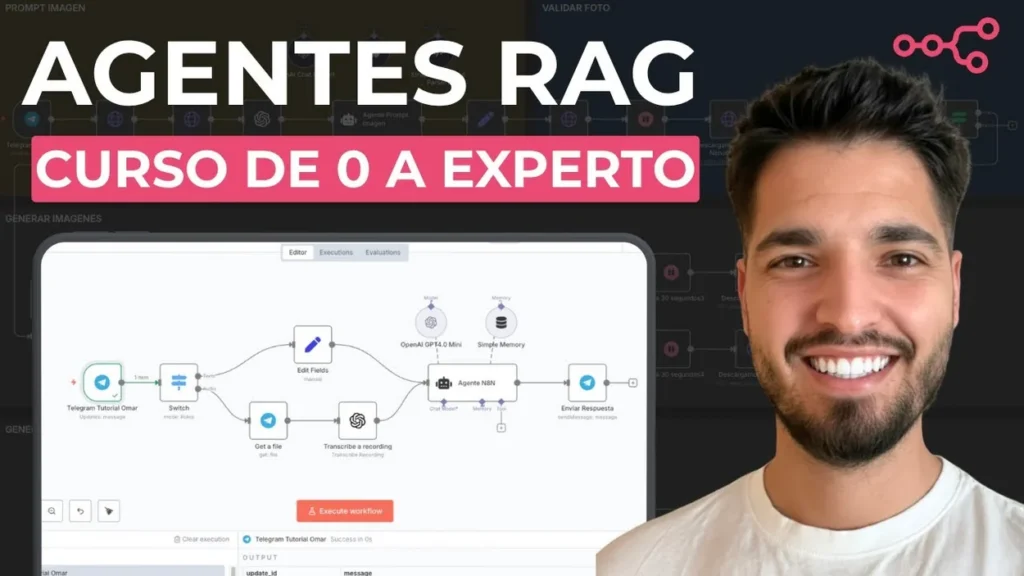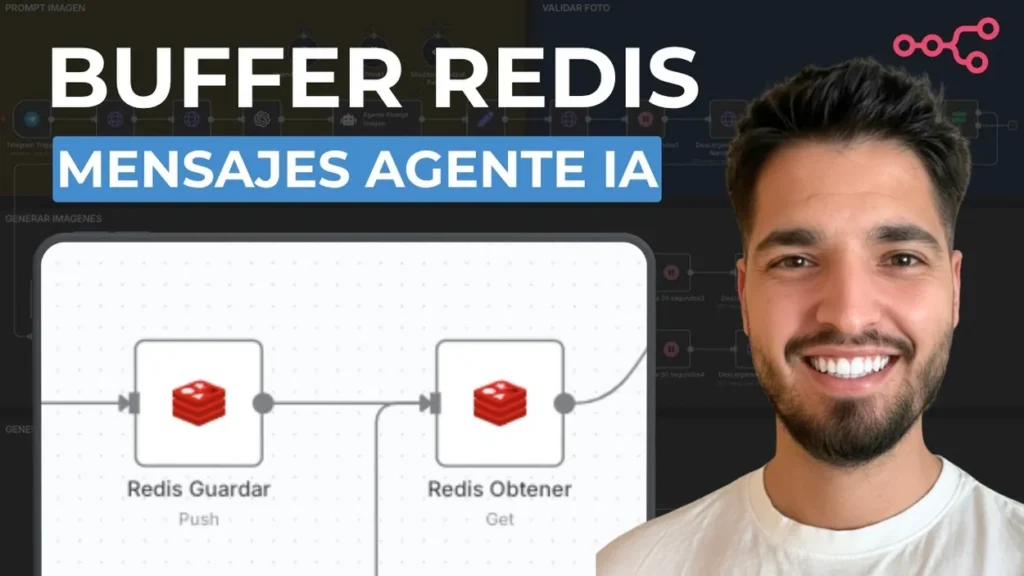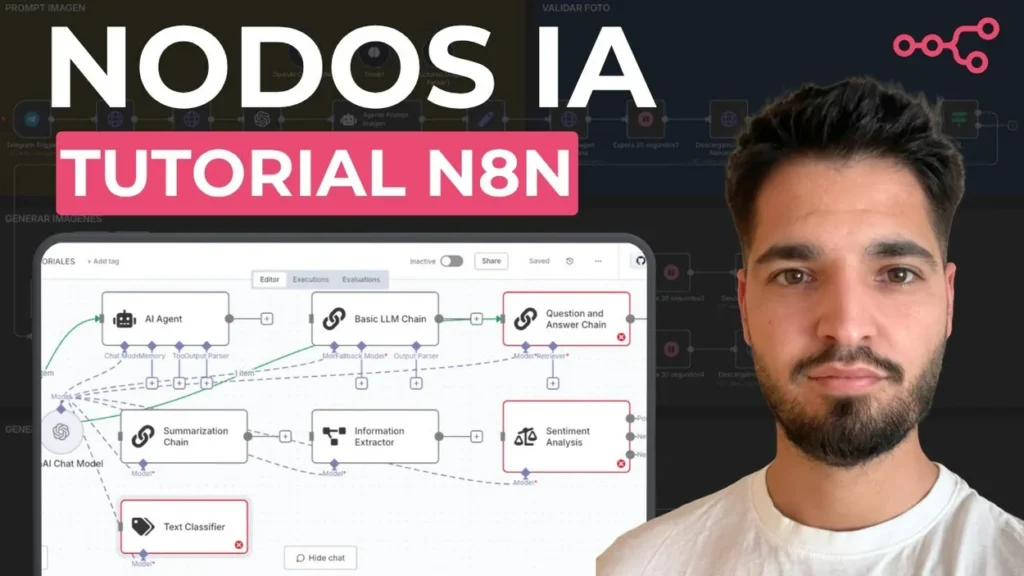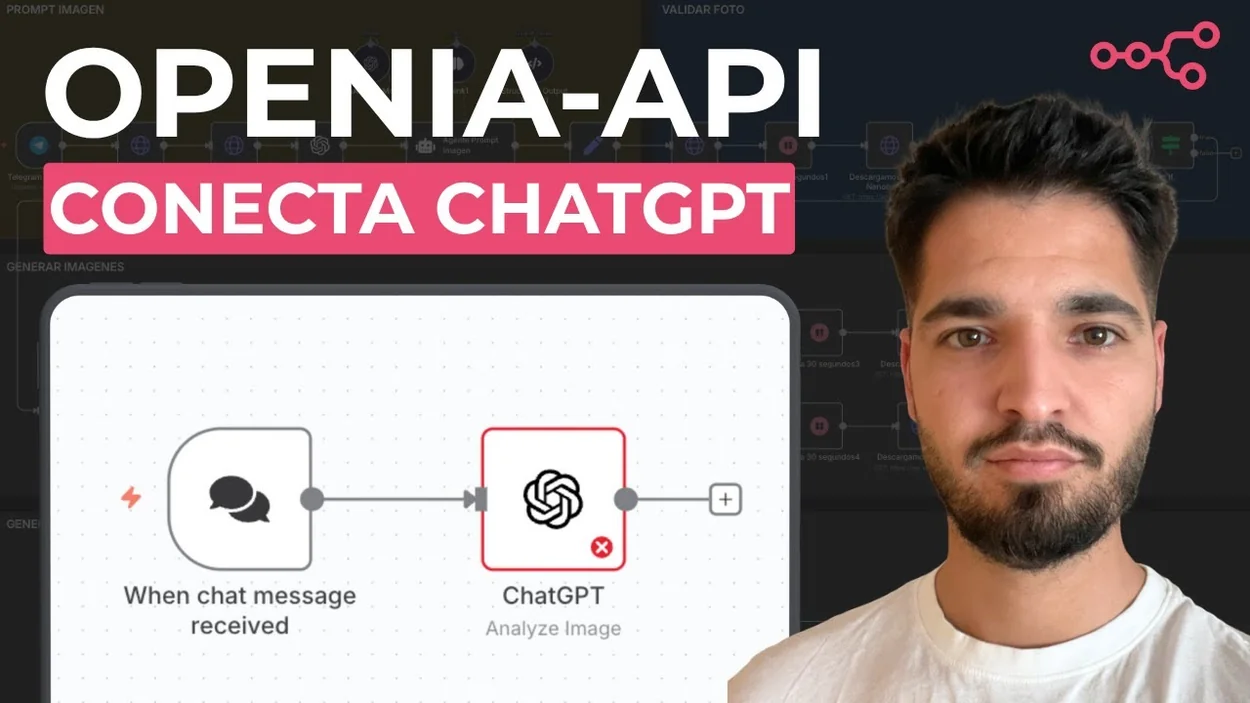
En este artículo te voy a enseñar a conectar los modelos de ChatGPT a tu cuenta de n8n de forma rápida, sencilla y volando, para que puedas empezar a crear automatizaciones con inteligencia artificial sin complicaciones. Lo mejor de todo es que no necesitas ser programador ni tener una suscripción mensual a ChatGPT Plus. Yo mismo lo hago con una cuenta de la API que cuesta muy poco, y te voy a mostrar exactamente cómo lo hago, paso a paso y sin rodeos.
Por qué la API de OpenAI (y no ChatGPT Plus)
La confusión común
Lo primero que hay que aclarar, y donde mucha gente se pierde, es la diferencia entre usar ChatGPT como aplicación y usar la API. Son dos cosas distintas, y entender esto te ahorra tiempo y dinero, ¿vale?
Cuando hablas de ChatGPT, normalmente piensas en ir a chat.openai.com, iniciar sesión y tener una conversación. Si pagas, tienes ChatGPT Plus. Pero para automatizar, necesitas ir a otro sitio: platform.openai.com. Esta es la plataforma de desarrolladores, y es completamente independiente. Puedes tener ChatGPT Plus y no tener acceso a la API, y al revés. Para usar la API necesitas una cuenta allí y añadir un método de pago para comprar créditos.
El modelo de negocio: pago por uso
Aquí está la clave y la gran ventaja. Con la API no pagas una cuota mensual fija. Pagas por lo que usas. Cada vez que tu automatización en n8n hace una pregunta a GPT-4o, por ejemplo, se te cobran unos céntimos (o incluso menos). Esto es un cambio total de mentalidad.
¿Por qué te digo esto? Pues porque elimina la barrera de entrada. Es como pagar por el agua que consumes en casa, no por tener la tubería instalada. No necesitas comprometerte con 20 euros al mes desde el primer día. Puedes meter 5 o 10 dólares, como hice yo, y esos créditos te pueden durar semanas o meses para hacer pruebas y automatizaciones pequeñas. Es un modelo mucho más amigable cuando estás empezando y quieres experimentar sin riesgo.
Paso 1: Crear y financiar tu cuenta en platform.openai.com
Acceder al sitio correcto
Vale, vamos con lo práctico. Lo primero es ir al lugar correcto. Abre tu navegador y ve a platform.openai.com. No a chat.openai.com. Es importante.
Una vez allí, inicia sesión con tu cuenta de OpenAI. Si no tienes una, créala. Es el mismo proceso que para cualquier servicio online.
Añadir saldo a tu cuenta (Billing)
Una vez dentro de la plataforma, tienes que ir a la sección de facturación. En el menú lateral, busca y haz clic en “Billing”.
Aquí es donde añades fondos. Tienes que asociar un método de pago (tarjeta, normalmente) y hacer una recarga inicial. OpenAI te pedirá que añadas un mínimo, que suelen ser unos 5 dólares. No te preocupes, no es un gasto recurrente. Es como poner saldo en una tarjeta prepago: gastas de ahí y, cuando se acabe, recargas más si quieres.
Este paso es obligatorio. Sin saldo, la API no funcionará, por mucho que tengas la clave.
Paso 2: Generar tu API Key (y no perderla)
Dónde encontrar las API Keys
Con la cuenta financiada, vuelve al menú lateral. Ahora busca la opción “API Keys”. Ahí es donde vas a crear la llave que conectará n8n con OpenAI.
Poner un nombre descriptivo
Haz clic en “Create new secret key”. Te pedirá que le des un nombre. Pon algo que te ayude a recordar para qué la usas, como “n8n-automatizaciones” o “pruebas-omar”. Esto es útil si luego generas varias claves para diferentes proyectos.
¡Cópiala inmediatamente!
Aquí viene el momento crítico. Cuando le des a crear, la plataforma te mostrará la clave secreta una sola vez. No la volverás a ver completa. Así que, en el mismo instante, cópiala y pégalas en un lugar seguro. Yo uso un gestor de contraseñas para esto, pero al menos pégala en un bloc de notas temporal mientras completas el siguiente paso.
Si la pierdes, no pasa nada grave, solo tendrás que generar una nueva y la antigua dejará de funcionar. Pero mejor hacerlo bien a la primera, ¿vale?
Paso 3: Configurar la credencial de OpenAI en n8n
Ir a Credentials en n8n
Ahora cambiamos de ventana. Abre tu instancia de n8n (la cloud o la que tengas self-hosted). En el menú principal, busca y haz clic en “Credentials”. Este es el sitio donde n8n guarda de forma segura todas las claves de acceso a servicios externos.
Buscar y seleccionar OpenAI
Dentro de Credentials, haz clic en “Add Credential”. Aparecerá un buscador. Escribe “OpenAI” y selecciona la opción correspondiente de la lista.
Pegar la API Key y guardar
Te saldrá un formulario muy simple. Normalmente solo tiene un campo para la “API Key”. Pega aquí la clave que copiaste en el paso anterior.
Antes de guardar, mírate el campo “Name” que suele estar arriba. Por defecto puede poner algo genérico como “OpenAI account”. Cámbialo por algo que te identifique dentro de n8n, como “Mi OpenAI” o “API-Omar”. Así, cuando vayas a usar un nodo de OpenAI, sabrás qué credencial elegir.
Le das a “Save” y listo. n8n te confirmará que la credencial se ha creado y encriptado correctamente. Ya tienes el puente construido.
¿Y ahora qué? Primeros pasos con el nodo OpenAI en n8n
Los recursos disponibles: Chat, Audio, Imagen…
La conexión está hecha, pero ¿qué puedes hacer? ¿Te suena a que esto es solo para expertos? Pues no, el nodo nativo de OpenAI en n8n es bastante completo. Soporta varios modos: Chat (con modelos como GPT-4o), Text, Image (DALL-E), Audio (Whisper) y Embeddings. Esto significa que no solo puedes generar texto, también puedes transcribir audio, crear imágenes o convertir texto en vectores para bases de datos.
Para la inmensa mayoría de los casos de uso en automatización, el que más vas a usar es el modo “Chat”. Es el más flexible y natural para conversaciones y procesamiento de lenguaje.
Ejemplo rápido: un prompt de chat
Vamos a probarlo, que es cuando se ve que funciona de verdad. Crea un nuevo workflow en n8n. Añade un nodo “Schedule Trigger” (o cualquier otro trigger de inicio) y luego arrastra un nodo “OpenAI” desde el panel de la izquierda.
En el nodo OpenAI, selecciona la credencial que acabas de crear. En “Resource”, elige “Chat”. En “Model”, verás una lista. Para la mayoría de los casos de uso con IA en n8n, se recomienda usar el modo Chat con el modelo gpt-4o o gpt-4o-mini por su balance entre calidad y costo. Para empezar, elige gpt-4o-mini. Es muy capaz y mucho más económico.
Luego, en “Prompt”, escribe algo simple como: “Resume en dos líneas por qué el cielo es azul”. Ejecuta el workflow (en modo manual de prueba) y verás cómo en el output del nodo tienes la respuesta generada por la IA. ¡Ya está funcionando!
Cómo monitorizar tu gasto en la plataforma de OpenAI
Una duda común es: “¿Y cómo sé cuánto estoy gastando?”. Es muy fácil. Vuelve a platform.openai.com, ve a “Usage” en el menú lateral. Ahí tienes un desglose en tiempo real de tu consumo, organizado por fecha y por modelo de IA usado. Te permite ver que cada ejecución cuesta realmente céntimos de dólar, o incluso fracciones de céntimo. Es la mejor manera de quitarte el miedo y ver que el coste es controlable.
Mi experiencia: ¿De verdad es tan barato usar la API?
El mito del coste elevado
¿Te suena a caro? A mí también, hasta que vi los números. Circula mucho la idea de que trabajar con la API de OpenAI es caro, que es para empresas grandes. Y no es verdad. Es un mito que viene de no haber mirado los precios reales o de confundirlo con las suscripciones premium.
Mi caso real con $6 de crédito
En mi propio caso, como muestro en el vídeo, con una recarga de solo $6 que hice el 8 de julio de 2025, he podido hacer pruebas, automatizaciones y muchísimo más. Gastas muy poco, muy muy poco. Es un coste ridículo para la potencia que le puedes sacar.
Te lo digo en serio: esos 6 dólares me han servido para grabar tutoriales, probar workflows complejos que hacen decenas de llamadas a la API y seguir teniendo saldo semanas después. La clave está en que, para desarrollo y pruebas, uses modelos eficientes como gpt-4o-mini. Cuando pasas a producción con algo más crítico, ya puedes valorar si subir a gpt-4o o GPT-4, pero incluso entonces el coste por operación suele ser asumible para un negocio.
Errores comunes que debes evitar (y yo he visto)
Confundir chat.openai.com con platform.openai.com
Ya lo he dicho, pero lo repito porque es el error número uno. Vas a chat.openai.com, buscas desesperadamente la sección de API Keys y no la encuentras. Lógico, porque no está ahí. Acuérdate siempre: platform.openai.com.
No copiar la API Key al generarla
Parece una tontería, pero cuando estás emocionado y das a “Create” rápido, a veces pasas por alto el aviso de que solo se muestra una vez. Luego cierras la ventana y… adiós clave. Tómate dos segundos, cópiala y luego sigue.
Usar modelos muy caros para pruebas simples
Estás haciendo una prueba de concepto, un workflow simple que va a clasificar si un texto es positivo o negativo. No necesitas GPT-4 Turbo con 128k de contexto para eso. Usa gpt-4o-mini. La diferencia de coste puede ser de 1 céntimo frente a 10 o 15 céntimos por ejecución. Multiplica eso por decenas de pruebas y la diferencia se nota. Elige el modelo adecuado para la tarea, ¿vale?
Siguientes pasos: de la conexión a la automatización real
Ideas para tus primeros workflows
Ya tienes la conexión hecha. Ahora es cuando empieza lo divertido. ¿Qué puedes construir? Piensa en tareas repetitivas que impliquen texto:
- Clasificar correos electrónicos: Que n8n lea un email entrante (vía Gmail o IMAP), se lo pase a ChatGPT para que determine si es una consulta comercial, una queja o un spam, y luego lo enrute a una hoja de cálculo o a un canal de Slack.
- Generar respuestas automáticas: Que la IA redacte una primera respuesta a preguntas frecuentes en un formulario de contacto, y luego tú solo la revises antes de enviarla.
- Resumir contenido: Conectar n8n a un feed RSS o a YouTube, extraer la transcripción de un vídeo y pedirle a la IA que te haga un resumen con los puntos clave.
Conectar la IA con otras apps (Google Sheets, Telegram…)
La magia de n8n no es la IA sola, es la IA conectada. El nodo OpenAI puede ser solo un eslabón en una cadena. Imagina: un mensaje llega a un grupo de Telegram (trigger), n8n lo recoge, se lo manda a ChatGPT para que lo traduzca al inglés (nodo OpenAI), y el resultado lo escribe automáticamente en una fila de Google Sheets (nodo Google Sheets). Eso es una automatización real que ahorra tiempo.
Recursos para seguir aprendiendo
Si quieres profundizar, lo mejor es practicar. Crea workflows pequeños, falla, arréglalos y ve aumentando la complejidad. En mi canal de YouTube subo tutoriales constantemente sobre n8n y automatización con IA, así que si te interesa este mundo, suscríbete para no perderte nada.
Y si te atascas con algo concreto, siempre puedes dejarme un comentario en los vídeos o buscarme en redes sociales. La comunidad alrededor de n8n es muy activa y servicial.
En resumen, conectar OpenAI con n8n no es un proceso de alto nivel técnico. Son tres pasos claros: crear la cuenta en el sitio correcto, sacar la clave y pegarla en n8n. Lo que viene después, darle utilidad a esa conexión, es donde está el verdadero valor. Y lo mejor es que puedes empezar a explorarlo con una inversión mínima. Así que, ¿a qué esperas? Ponte a ello.