¿Te has asustado al abrir n8n por primera vez? Yo también. Pero la interfaz es mucho más sencilla de lo que parece, y en este artículo te voy a enseñar, como si estuvieras viendo mi pantalla, cómo navegar por cada sección y entender para qué sirve cada botón, desde el primer momento en que inicias sesión.
La plataforma puede parecer un caos de opciones, pero en realidad se organiza en torno a unas pocas zonas clave que vas a usar el 90% del tiempo. Yo uso n8n para gestionar automatizaciones de varios clientes, como Maix Muebles, The North Barber Supplier o Cayón Bikes, y tengo todo organizado en carpetas dentro de la sección ‘Personal’. Te voy a contar exactamente cómo lo hago para que tú puedas evitar el caos de tener decenas de workflows sueltos. También he cometido errores, y en la sección ‘Ejecuciones’ es donde los reviso y los corrijo, como hice hace poco con un flujo de The North Barber Supplier.
Vamos a desmontar la interfaz pieza a pieza, para que dejes de verla como un laberinto y empieces a verla como tu taller de trabajo.
La primera pantalla: descifrando el Overview (tu panel de control)
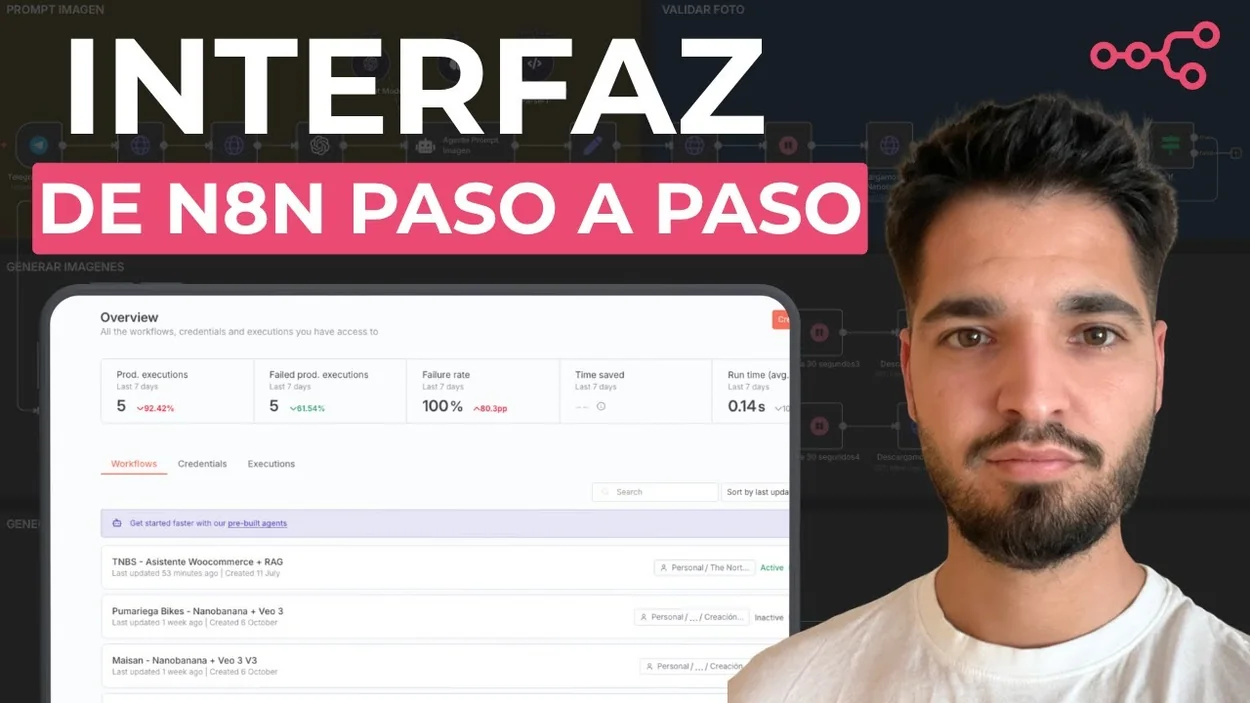
Lo primero que ves al iniciar sesión es el Overview, o «Descripción General». Si es tu primera vez, probablemente esté bastante vacío, y eso está bien. No te preocupes por eso. La idea de esta pantalla es darte un vistazo rápido a la salud de tus automatizaciones.
¿Qué ves nada más iniciar sesión?
En el centro, si ya tienes algún flujo creado, verás iconos o listados. Pero lo importante está en los gráficos y métricas que suelen aparecer en la parte superior. Aquí es donde n8n te resume lo que ha pasado en los últimos días. No es solo decoración; es tu primer indicador de que todo funciona (o de que algo se ha roto).
Las métricas clave: éxitos, fallos y workflows activos
Fíjate en métricas como «Ejecuciones en producción (últimos 7 días)» o «Ejecuciones fallidas». ¿Por qué te digo esto? Pues porque es la forma más rápida de saber si un flujo que debería estar corriendo cada hora, de repente, ha dejado de hacerlo. Si ves un pico de ejecuciones fallidas, sabes que hay que ir a investigar.
El «tiempo medio de ejecución» también es interesante. Si un workflow que antes tardaba 2 segundos de repente tarda 20, puede que esté encontrando un cuello de botella o que un servicio externo (como una API) esté respondiendo muy lento. No necesitas revisar esto a diario, pero cuando algo no va bien, esta pantalla te da la pista inicial.
Al principio, con uno o dos flujos, puede que no le des mucha importancia. Pero cuando tengas decenas de automatizaciones corriendo para distintos clientes, como es mi caso, echar un vistazo rápido a este Overview cada mañana se convierte en un ritual. Te ahorra sorpresas desagradables.
Tu espacio personal: cómo organizar workflows y no volverte loco
Aquí está, para mí, la lección más importante que aprendí a base de equivocarme: la organización desde el minuto uno. En el menú lateral izquierdo, verás una sección llamada «Personal». Es tu carpeta raíz, tu espacio de trabajo principal.
La sección ‘Personal’ y la magia de las carpetas
Yo aquí lo que te aconsejo es que seas lo más ordenado posible. ¿Por qué? Porque te vas a poner a hacer flujos y flujos y flujos y al final vas a tener muchísimos y te va a costar mucho encontrarlos.
En mi «Personal» no tengo los workflows sueltos. Tengo carpetas. Y dentro de cada carpeta, los flujos de cada proyecto o cliente. Por ejemplo, tengo una carpeta llamada «Maix Muebles». Dentro de ella, otra llamada «Creación de Contenido», y dentro de esta, el workflow específico que automatiza parte de su estrategia. Lo mismo con «The North Barber Supplier» o «Cayón Bikes». Así, en un vistazo, sé dónde está todo. Si trabajo para un cliente, entro en su carpeta y tengo toda su operación concentrada.
Imagina que no haces esto. Al cabo de seis meses tienes 50 workflows con nombres crípticos como «Copia de flujo nuevo (3) final V2». Es una pesadilla. Crear una carpeta tarda 10 segundos y te salva horas de búsqueda futura.
Crear un flujo, una credencial o una carpeta: botones que se repiten
Fíjate que en la parte superior de la pantalla de «Personal» hay un botón que dice «Crear workflow». Si haces clic en la pequeña flecha desplegable a su lado, verás que también puedes «Crear credencial» y «Crear carpeta». Este patrón se repite en varios sitios.
¿Qué significa? Que n8n te está diciendo que estas tres acciones (crear un flujo de trabajo, una credencial de acceso o una carpeta para organizarlos) son las fundamentales. Y que puedes iniciarlas desde varios puntos. No es que la interfaz esté duplicada sin sentido; es que quiere ponértelo fácil desde cualquier contexto.
Mi recomendación práctica es esta: antes de crear tu primer workflow, crea una carpeta para tu proyecto. Luego, entra en esa carpeta y ya pulsa «Crear workflow» desde ahí. El flujo nacerá directamente dentro de su sitio, ordenado desde el principio. Es como cuando vas a una ferretería y en lugar de tirar todas las tuercas en un cajón, las guardas en botes con etiqueta. La diferencia entre el caos y el orden, ¿vale?
Credenciales, ejecuciones y tablas de datos: los pilares de un flujo
Una vez tienes claro dónde vas a guardar las cosas, es el momento de entender los tres elementos sin los cuales un workflow no es nada más que un dibujo bonito.
Credenciales: el permiso para hablar con otras apps (Google Drive, Telegram…)
Las credenciales son las llaves que le das a n8n para que pueda actuar en tu nombre en otros servicios. Si quieres que tu flujo guarde un archivo en Google Drive, necesita tus credenciales de Google. Si quieres que envíe un mensaje por Telegram, necesita el token de tu bot.
Es un concepto sencillo: credencial = permiso. Lo bueno es que solo las configuras una vez por servicio. Por ejemplo, configuro las credenciales de Google Drive para mi cliente Maix Muebles, y luego todos los workflows que tenga para ese cliente y que necesiten acceder a Drive, usarán esa misma credencial. No hace falta repetir la configuración en cada flujo.
Aquí es donde brilla la potencia de n8n: es una plataforma de código abierto que permite conectar más de 350 aplicaciones y servicios. Desde Google Sheets y Gmail hasta Slack, Telegram o Airtable. Las credenciales son la puerta de entrada a todo ese ecosistema.
Ejecuciones: tu mejor aliado para encontrar y corregir errores
Esta es, sin duda, mi sección favorita cuando algo falla. «Ejecuciones» (en inglés, Executions) es el historial completo de cada vez que se ha activado uno de tus workflows. Y te lo digo claro: aquí es donde vas a pasar tiempo al principio.
Hace poco, con un flujo de The North Barber Supplier, me empezaron a llegar errores. En lugar de adivinar, fui directamente a «Ejecuciones». Ahí pude ver exactamente en qué momento del flujo se había roto, qué datos estaban entrando y qué error concreto devolvía la API. Era un problema de formato en una fecha. Lo corregí en dos minutos.
Sin este historial, depurar un flujo es como buscar una aguja en un pajar a ciegas. Con él, tienes una traza clara de lo que ha sucedido. Puedes filtrar por workflow, por estado (éxito/error) y por fecha. Cuando te digo que es tu mejor aliado, no exagero. Yo lo consulto casi a diario.
Tablas de datos: una mini-base de datos dentro de n8n
Esto es un poco más avanzado, pero es útil saber que existe. Las «Data Tables» o tablas de datos son como pequeñas tablas de base de datos que puedes crear y gestionar directamente dentro de n8n. ¿Para qué sirven? Para almacenar información que tus flujos necesitan recordar.
Por ejemplo, podrías tener una tabla donde guardas los IDs de los pedidos que ya has procesado, para no repetirlos. O una lista de correos electrónicos. No está pensado para sustituir a una base de datos profesional como PostgreSQL, pero para datos simples y de control, te salva de tener que conectar otro servicio externo. Es una funcionalidad muy práctica que mucha gente pasa por alto. Yo la uso, por ejemplo, para llevar un registro sencillo de qué contenidos se han generado y enviado a cada cliente, así no me repito.
El tesoro escondido: plantillas y cómo ahorrarte horas de trabajo
¿Y si te dijera que no tienes que construir todo desde cero? En el menú lateral, justo debajo de «Personal», encontrarás «Templates» (Plantillas). Este es, posiblemente, el punto de partida más inteligente para cualquier principiante.
Accediendo a las plantillas desde el menú
Al hacer clic, se te abrirá una galería con algunos ejemplos destacados directamente en la interfaz de n8n. Puedes ver cosas como «Asistente de voz por Telegram» o «Generador de contenido». Pero el verdadero tesoro está fuera. Si haces clic en «Ver todas las plantillas», se abrirá en una nueva pestaña el marketplace oficial de n8n.
Ahí es donde la comunidad vuelca su conocimiento. En el momento de escribir esto, hay más de 6.000 workflows listos para usar. Están categorizados: esenciales, tendencias, asistentes personales, generación de contenido, chatbots con base de datos… Es alucinante.
Cómo importar y adaptar un template a tu necesidad
Encontrar una plantilla que se parezca a lo que necesitas es un atajo brutal. ¿Quieres un flujo que cuando llegue un email de Gmail con un adjunto, lo guarde en Drive y te notifique por Telegram? Seguro que hay una plantilla para eso.
El proceso es simple: 1. En la web de plantillas, haces clic en la que te interese. 2. Verás una explicación de lo que hace y qué credenciales necesitas. 3. Pulsas «Use workflow» y se importará directamente a tu instancia de n8n. 4. Luego, dentro de n8n, solo tienes que configurar tus propias credenciales y ajustar los detalles a tu caso (cambiar la carpeta de Drive, el chat de Telegram, etc.).
No son magia. A veces requieren ajustes, pero te ahorran la estructura básica, la lógica y la conexión de nodos. Es la mejor forma de aprender, ¿vale? Ves cómo otros han resuelto un problema y luego tú lo modificas. Empieza por aquí antes de intentar construir algo complejo desde un canvas vacío. Te lo digo yo, que he pasado horas construyendo flujos que después he encontrado casi hechos en una plantilla.
Variables, perspectivas y ayuda: lo que (de momento) puedes ignorar
La interfaz tiene más opciones en el menú, y es importante que sepas qué son para no distraerte. No todo es prioritario el primer día.
Variables y Settings: para casos muy específicos
«Variables» y «Settings» (Configuración) son secciones muy potentes, pero están pensadas para escenarios concretos o configuraciones avanzadas de tu instancia de n8n.
- Variables: Te permiten definir valores que pueden ser usados en múltiples workflows. Por ejemplo, la URL base de tu API. Es útil para entornos muy estructurados, pero para tus primeros 20 flujos, no las necesitas. Puedes ignorarlas tranquilamente. Yo empecé a usarlas cuando ya tenía muchos flujos para el mismo cliente y me cansé de cambiar la misma URL en 15 sitios distintos.
- Settings: Aquí puedes cambiar el tema (yo uso el dark, por supuesto), gestionar usuarios si trabajas en equipo, o configurar APIs. A menos que necesites añadir un nuevo usuario o cambiar el idioma, no tienes por qué entrar aquí a menudo. La configuración por defecto está bien.
Help y Community: cuándo merece la pena entrar
El menú «Help» (Ayuda) enlaza a recursos externos: documentación, el foro de la comunidad, formaciones oficiales. ¿Merece la pena? Depende.
La documentación es buena para consultas técnicas muy específicas. El foro es excelente, pero está lleno de gente muy avanzada haciendo cosas «muy tochas», como digo en el vídeo. Puede ser abrumador al principio.
En mi experiencia, para empezar, el contenido práctico de YouTube (como el del vídeo del que sale este artículo) y el propio marketplace de plantillas son recursos más digeribles y directos. Más adelante, cuando te atasques con un error raro, el foro será tu salvación. Pero al principio, no le des más vueltas.
Tu próximo paso: crear tu primer workflow en el Workspace
Ya conoces el terreno. Has visto el panel de control, sabes organizarte, conoces los pilares y sabes dónde buscar inspiración. Es el momento de dar el paso natural: crear tu primer flujo desde cero.
Desde ‘Create Workflow’ hasta el canvas vacío
El viaje siempre empieza en el mismo sitio: el botón «Create Workflow». Lo puedes pulsar desde el menú principal (junto al logo de n8n), desde dentro de tu carpeta personal, o desde el botón de la barra superior. Da igual dónde, el resultado es el mismo.
Te llevará al Workspace, el «canvas» o lienzo de trabajo. Verás una pantalla en blanco con un único nodo ya puesto: el «Trigger» o desencadenante. Es el punto de entrada de tu automatización. Puede ser un horario programado, una webhook, un email nuevo… Aquí es donde tu flujo cobra vida.
Una vista previa de lo que viene en el siguiente tutorial
En este artículo hemos hecho el recorrido por la interfaz, que es el mapa. En el próximo tutorial, nos meteremos en la acción. Te enseñaré paso a paso:
- Cómo elegir el trigger correcto para que tu flujo se active.
- Cómo añadir y conectar tu primer nodo de acción (por ejemplo, «Enviar un email»).
- Cómo probar el flujo paso a paso para ver si funciona.
- Cómo activarlo para que empiece a trabajar en segundo plano.
La interfaz ya no te va a intimidar. Sabes para qué sirve cada rincón. Ahora toca usarla para construir algo que te ahorre tiempo de verdad.
Así que, si te ha quedado claro el mapa y quieres pasar a la acción, lo siguiente es ese tutorial práctico. Mientras tanto, un ejercicio útil: entra en tu n8n, crea una carpeta de prueba, y explora el marketplace de plantillas. Importa una que te llame la atención, aunque sea solo para ver cómo está hecha por dentro. Es la mejor forma de aprender.
Nos vemos en el próximo artículo, donde pasaremos de ver el taller a usar las herramientas.