En este artículo te voy a enseñar cómo funcionan los nodos de flow en n8n, esos bloques que te permiten filtrar datos, tomar decisiones, repetir acciones y organizar tus automatizaciones para que sean mucho más potentes y eficientes, ¿vale?
Si ya has visto los triggers y los nodos de acción básicos, sabrás que conectar un par de servicios ya te ahorra trabajo. Pero ahí es donde mucha gente se queda. La diferencia entre una automatización básica y una que realmente piensa por sí sola está en estos nodos de control de flujo. Dominarlos es lo que te permite pasar de workflows lineales a soluciones profesionales sin necesidad de programar una sola línea de código.
¿Por qué los nodos de ‘Flow’ son tu siguiente nivel en n8n?
Cuando empiezas con n8n, lo primero que haces es conectar un trigger con una acción. Por ejemplo, que cuando alguien rellene un formulario, se guarde en una hoja de cálculo. Es útil, pero es una reacción simple. ¿Qué pasa si quieres que ese dato pase por una validación antes? ¿O que, dependiendo de lo que haya escrito el usuario, el flujo tome caminos diferentes? Ahí es donde entran los nodos de flow.
Del trigger a la lógica
Un workflow en n8n es un conjunto de nodos conectados que se ejecutan en secuencia o en paralelo, y la regla base es que sin trigger no hay flujo, como bien explican en Platzi. Pero una vez que el flujo arranca, la magia ocurre en el camino. Los nodos de flow son los que añaden esa capa de lógica y control. Son los que dicen «si pasa esto, haz aquello», «espera un momento» o «repite esto hasta que se cumpla».
Imagina que tienes una tienda online. Un flujo básico enviaría cada pedido a tu ERP. Pero uno inteligente, con nodos de flow, podría primero verificar si el stock está disponible, luego notificar al almacén si lo está, o enviar un email de disculpa y una oferta alternativa si no lo está. Eso es pasar de la automatización a la inteligencia de proceso.
Más allá de la acción simple
La potencia de n8n reside en su amplio ecosistema, que ya supera las 350 integraciones (nodos). Pero te voy a ser sincero, ¿vale? En mi experiencia, no necesitas ni la mitad para empezar a hacer cosas increíbles. Con unos 20 nodos bien elegidos ya puedes automatizar el 80% de los procesos de una pyme. El truco está en saber combinarlos, y ahí es donde los nodos de flow marcan la diferencia.
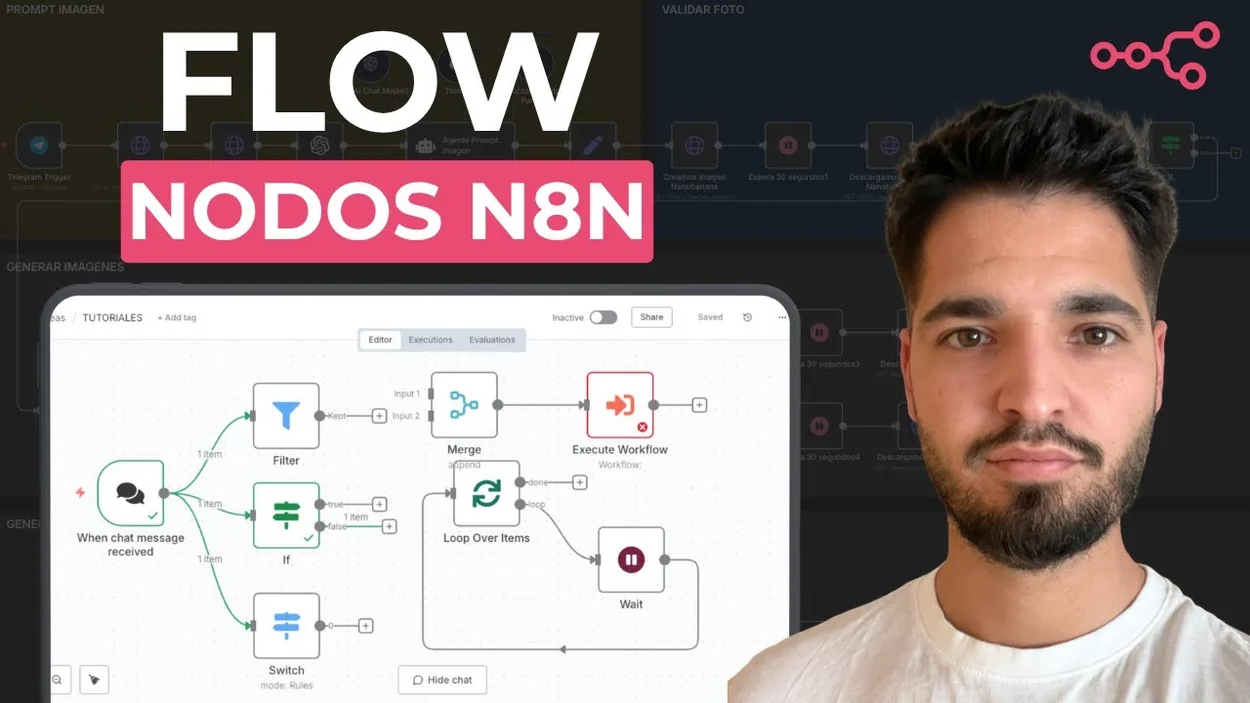
Estos nodos se pueden agrupar en familias, y una de las más críticas para la complejidad es la de los nodos de flow o control. Piensa en ellos como el director de orquesta de tu automatización. Mientras que los nodos de integración te conectan con el mundo exterior y los de transformación modifican los datos, los de flow son los que orquestan la sinfonía completa. Son el director que decide cuándo entra cada instrumento.
Sin ellos, tu workflow es como una lista de tareas que siempre se ejecuta en el mismo orden, sin importar el contexto. Con ellos, tu automatización se adapta, decide y optimiza su propio camino.
Filtro vs. IF: No son lo mismo y te lo muestro en vivo
En el vídeo, cuando empecé a tirar de estos nodos, lo primero que noté es que el Filtro y el IF parecen hermanos. Aparecen juntos en los «populares» y ambos trabajan con condiciones. Pero su uso y su resultado son distintos, y elegir uno u otro cambia cómo se comporta tu flujo. ¿Por qué te digo esto? Pues porque yo mismo me equivoqué al principio.
El nodo Filtro: tu guardián de datos
El nodo Filtro actúa como un portero. Su trabajo es dejar pasar solo los datos que cumplen una condición muy específica. Si el dato no la cumple, el flujo se detiene ahí para esa rama. No crea bifurcaciones, simplemente filtra.
En el ejemplo que puse, usé un trigger de chat donde yo escribía «falso». Conecté el nodo Filtro y le dije: «solo deja pasar los mensajes cuyo valor sea igual a ‘falso’». Cuando ejecuté el flujo y el mensaje era «falso», el nodo se ponía verde y el ítem pasaba. Si cambiaba el mensaje a «verdadero», el nodo no dejaba pasar nada. Es una validación de todo o nada.
Lo bueno es que n8n te guía. En la configuración, junto a cada opción (string, número, fecha…), ves un icono. Si tu dato es un texto, verás las letras «AB»; si es un número, una almohadilla. Así sabes exactamente qué tipo de condición estás aplicando.
El nodo IF: la bifurcación por excelencia
El nodo IF, en cambio, es el rey de las decisiones. No bloquea, sino que dirige. Evalúa una condición y, dependiendo de si es verdadera o falsa, envía los datos por una de sus dos ramas de salida (True o False). Esto te permite crear flujos completamente diferentes para cada caso.
Siguiendo con el ejemplo del chat, conecté un nodo IF después del trigger. Le configuré la misma condición: «Valor igual a ‘falso’». Cuando el mensaje era «falso», los datos salían por la rama True. Cuando escribía «verdadero», salían por la rama False. Ahí podrías conectar, por ejemplo, un email de agradecimiento por la True y una solicitud de aclaración por la False.
Error en directo: cuando un número no es un número
Aquí viene la parte divertida y real. En el vídeo, quise mostrar algo más práctico: validar un número de teléfono. Despineé el ejemplo anterior y en el chat escribí «666666666». Mi idea era configurar el nodo IF para que comprobara si el número empezaba por 6.
Pero al arrastrar el campo chat_input a la condición, n8n lo seguía detectando como un string (texto), no como un número. Y claro, si en la condición yo le decía «número empieza por 6», pero él recibía un texto, la configuración fallaba.
En lugar de cortar y editar el vídeo para que pareciera perfecto, lo mostré en directo. Dije: «Vale, tenemos que ponerlo como… como esto. Entonces, tenemos que decirle que, por ejemplo, este número comience por seis». Es decir, cambié la condición de «número empieza por» a «string empieza por», porque n8n estaba interpretando el dato como texto.
Ese pequeño tropiezo es importante, ¿vale? Te enseña que no siempre los datos vienen en el formato que tú esperas, y que a veces la herramienta te da pistas (como el icono «AB») que tienes que saber interpretar. La transparencia, mostrando los errores, es la mejor forma de aprender.
El poder del Loop: Automatiza la espera y repite hasta lograrlo
El nodo Loop es, para mí, uno de los más potentes y a la vez infrautilizados cuando se empieza. Su concepto es simple: repetir una acción o una serie de nodos hasta que se cumpla una condición. Pero las aplicaciones reales son lo que lo hacen brillar.
¿Para qué sirve un Loop en la vida real?
Imagina cualquier proceso donde no obtienes una respuesta inmediata y definitiva. Por ejemplo, cuando envías un documento a imprimir y preguntas a la impresora «¿está lista?». Hasta que no responde «sí», sigues preguntando cada X tiempo. Un Loop automatiza esa pregunta insistente y paciente.
Otro caso: procesar una lista de elementos uno por uno, como enviar emails personalizados a una lista de contactos. En lugar de crear un nodo por cada email, un Loop puede coger el primer contacto, enviar el email, pasar al siguiente y repetir hasta que la lista esté vacía.
El ejemplo de la IA que genera imágenes
En el vídeo puse un ejemplo concreto que me parece muy claro. Supón que tienes una automatización que le pide a una Inteligencia Artificial que genere una imagen. La IA tarda su tiempo. Tú podrías configurar un Loop que, cada cierto tiempo, le pregunte a la API de la IA: «¿Ya está creada la imagen?».
La IA puede responder «sí» o «no». Si la respuesta es «no», el Loop se repite. Si es «sí», el Loop se detiene y los datos (en este caso, la imagen generada) salen para continuar el flujo. Esto te permite integrar procesos asíncronos (que no son instantáneos) en un flujo automatizado sin tener que estar pendiente.
Combinándolo con Wait: la paciencia automatizada
Aquí es donde el nodo Wait se convierte en el mejor aliado del Loop. Porque si tu Loop pregunta «¿está lista?» cada milisegundo, vas a saturar la API del servicio y probablemente te bloqueen.
Por eso, dentro del Loop, después de recibir un «no», puedes conectar un nodo Wait. Este nodo lo configuras para que espere un intervalo razonable: 5 segundos, 30 segundos, 2 minutos… Lo que sea apropiado para el servicio que estás consultando.
El flujo sería: Loop pregunta → Respuesta «no» → Wait (espera 30 segundos) → Vuelta al inicio del Loop. Esto crea un ciclo controlado y educado, que repite la consulta con un ritmo que no molesta y es eficiente. Cuando por fin llegue el «sí», el Loop termina y el flujo principal continúa con la imagen ya lista.
Merge: El nodo que limpia y organiza tus flujos más complejos
Cuando tus automatizaciones crecen y empiezan a ramificarse (gracias a los nodos IF, Switch o simplemente porque integras datos de varias fuentes), el canvas de n8n puede parecer un árbol lleno de ramas. Ahí es cuando el flujo se vuelve «sucio» y difícil de seguir. El nodo Merge es tu solución de limpieza.
Cuando tu workflow se convierte en un árbol
Piensa en un flujo que, tras un trigger, se bifurca en dos caminos para procesar datos de forma diferente (por ejemplo, clientes premium y clientes estándar). Cada camino puede tener sus propios nodos de transformación, consultas a APIs, etc. Al final, quieres que ambos caminos converjan para un último paso común, como enviar una notificación a un canal de Slack.
Sin Merge, tendrías que duplicar ese último nodo de Slack en cada rama. Con Merge, puedes reconducir ambas ramas (o incluso más) a un único punto, y desde ahí conectar un solo nodo de acción. Esto no solo es más limpio visualmente, sino que también es más eficiente y fácil de mantener.
Reunir ramas para seguir avanzando
La función del Merge es simple: toma varias entradas (varios flujos de datos) y los combina en una única salida. En la configuración del nodo, puedes elegir cómo combinar esos datos: anexando los nuevos ítems a los anteriores, fusionando los campos, etc.
En el vídeo, mientras lo mostraba, comenté: «Esto para lo que sirve es, por ejemplo, si tú tienes una automatización que lo que hace es recoger información de varios sitios». Exactamente. Si tienes un flujo que consulta el clima en una API, las tareas pendientes en otra y las noticias en una tercera, puedes usar un Merge para juntar toda esa información recolectada en paralelo y luego generar un único informe consolidado.
Hasta 10 entradas para un solo output
Un detalle práctico que quizá no sabías: el nodo Merge no se limita a dos entradas. En la interfaz, puedes añadir muchas más. De hecho, en el vídeo señalé que «te deja hasta 10, si no recuerdo mal». Esto es brutal para flujos realmente complejos donde la información converge desde muchos orígenes.
Usar Merge es una cuestión de buena organización. Te obliga a pensar: «¿En qué punto quiero reunir todo para seguir?» Y eso hace que tus workflows sean más legibles, más fáciles de debuggear y, en definitiva, más profesionales.
Wait: Controla el tiempo y evita saturar APIs o bandejas de entrada
El nodo Wait es el más sencillo de entender, pero no por ello menos esencial. Su única función es pausar la ejecución del flujo durante un tiempo determinado. ¿Por qué algo tan simple es tan crucial? Porque en el mundo real, no todo debe ser instantáneo, y la impaciencia puede salir cara.
Evitar el rate limiting: Muchas APIs (como las de Twitter, Google, o cualquier servicio popular) tienen límites de peticiones por minuto o por hora. Si tu flujo hace 100 consultas seguidas en 2 segundos, te arriesgas a que te bloqueen la cuenta. Un nodo Wait entre consultas introduce el respiro necesario.
Simular interacción humana: Si estás automatizando interacciones en una web o app (siempre de forma ética y permitida), hacer clics o enviar formularios a velocidad de máquina es sospechoso. Un Wait aleatorio entre acciones hace que el comportamiento parezca más humano y natural.
Esperar a que ocurra algo externo: Como vimos en el ejemplo del Loop con la IA, a veces necesitas dar tiempo a que un proceso externo termine. El Wait es el mecanismo para esa espera controlada.
Gestionar envíos masivos: Si automatizas el envío de emails de newsletter, poner un Wait entre cada envío (de unos segundos) ayuda a no saturar tu servidor de correo y a evitar que te marquen como spam.
Configurarlo no puede ser más fácil. Puedes elegir un intervalo fijo (esperar 5 segundos, 1 hora o incluso 3 días) o basarlo en una fecha y hora específica. Para la mayoría de los casos de flow, el intervalo fijo es más que suficiente.
Cómo combinar estos nodos en un flujo profesional (Ejemplo de caso)
La teoría está bien, pero la potencia real se ve cuando combinas todos estos nodos en un solo workflow. Vamos a construir un ejemplo práctico de principio a fin: un sistema automatizado de gestión de leads.
- Recepción de un lead (Trigger). Todo comienza cuando un usuario rellena un formulario en tu web. Usaremos un nodo Webhook como trigger, que se activará cada vez que el formulario envíe los datos.
- Clasificación y filtrado (IF/Filtro). El lead llega con sus datos. Lo primero es limpiar y clasificar. Conectamos un nodo IF que evalúe el valor del campo «presupuesto». ¿Es mayor de 5000€? Si es True (sí), el lead va por la rama «Cliente Potencial». Si es False (no), va por la rama «Lead Estándar». En la rama «Cliente Potencial», podrías añadir incluso un Filtro extra para asegurarte de que el email es válido (que contiene «@» y un «.») antes de seguir.
- Proceso de seguimiento (Loop + Wait). Para los «Clientes Potenciales», queremos un seguimiento más agresivo. Configuramos un Loop que contenga una secuencia de acciones: Enviar un email de bienvenida personalizado → Esperar 2 días (nodo Wait) → Enviar un segundo email con un caso de éxito → Esperar 3 días (Wait) → Enviar una última oferta. El Loop se repetirá esta secuencia predefinida de pasos para cada lead de esta categoría. Para los «Leads Estándar», el Loop podría ser más simple: un solo email de bienvenida y listo.
- Unificación de resultados y notificación (Merge + Acción). Independientemente del camino que haya tomado el lead, queremos registrar el resultado final. Aquí hay un matiz importante: n8n no tiene un nodo «CRM» genérico, pero sí tiene nodos para conectarse a muchos CRMs concretos (como HubSpot o Pipedrive). Si no usas uno de esos, lo más común es usar algo como Google Sheets para llevar el registro. Ambas ramas (la de Cliente Potencial y la de Lead Estándar) convergen en un nodo Merge. Este nodo une la información procesada de ambas. Finalmente, conectamos el Merge a un nodo de acción, como Google Sheets, para anotar el lead y su estado, y a otro como Slack para recibir una notificación en tiempo real en nuestro equipo.
Este flujo, que parece complejo, se construye con nodos visuales y sin código. Toma decisiones, maneja el tiempo, repite tareas y se mantiene organizado. Es justo el salto de calidad que diferencia una automatización útil de una profesional.
Errores comunes al empezar con nodos de flujo y cómo evitarlos
Cuando empecé a jugar con estos nodos, cometí mis propios fallos. Te los cuento para que te ahorres el mismo camino.
Confundir Filtro con IF. Este es el clásico. Recuerda: el Filtro es un control de paso. O pasa todo el ítem, o no pasa nada. El IF es una bifurcación. Siempre sale por algún lado (True o False). Usa Filtro cuando quieras descartar datos basura sin más. Usa IF cuando quieras que los datos sigan por caminos diferentes.
Crear Loops infinitos. Esto es peligroso y puede colgar tu instancia de n8n. Un Loop infinito ocurre cuando la condición para salir del Loop nunca se cumple. Siempre asegúrate de que dentro de tu Loop haya una lógica que, en algún momento, evalúe a false y permita salir por la rama de finalización. Combinarlo con un número máximo de iteraciones (si el nodo lo permite) es una buena práctica de seguridad.
Olvidar activar el workflow. Suena tonto, pero pasa mucho. Has diseñado un flujo maravilloso con Loops, Merges y Waits… pero no has activado el switch de «Active» en el canvas. O has activado el workflow, pero no has guardado los cambios. Siempre doble-check: guarda y asegúrate de que el interruptor está en verde.
Dominar estos nodos de flow en n8n no es solo aprender a configurar unas opciones. Es aprender a pensar en términos de procesos, condiciones y tiempo. Es lo que te permite transformar una secuencia lineal de tareas en un sistema autónomo que toma decisiones por sí mismo.
Si quieres profundizar más y ver cómo configuro cada uno de estos nodos con casos reales, tienes el vídeo completo en el canal. Y si se te ocurre algún caso de uso concreto en el que te atasques, déjamelo en los comentarios del blog o del vídeo, y puedo hacer un tutorial a medida. La automatización inteligente está al alcance de tu ratón.