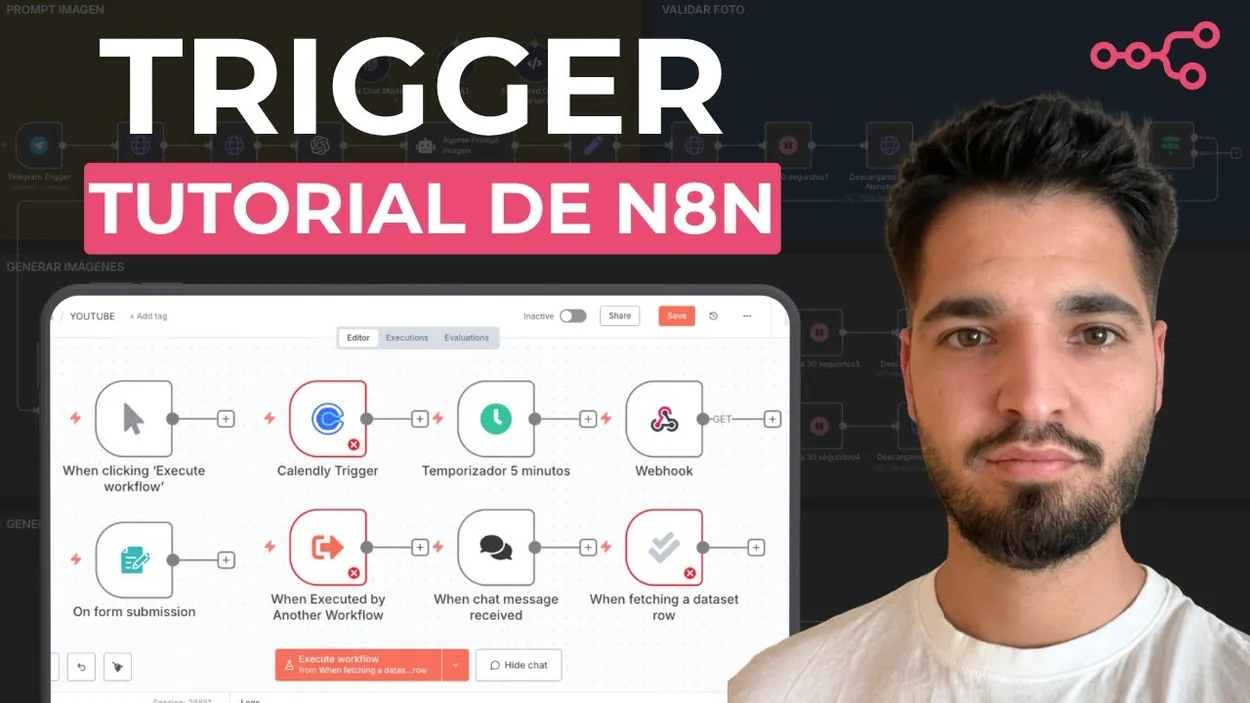
En este artículo te voy a enseñar qué son los triggers dentro de N8N y para qué sirve cada uno de los tipos principales. Si estás empezando, esto es lo primero que tienes que dominar para que tus automatizaciones no dependan de que tú pulses un botón. Seguro que ves un montón de nodos, y te lías con las conexiones, pero créeme, poquito a poco lo vas a entender. La clave está en empezar por el principio, y el principio siempre es elegir el trigger correcto.
¿Qué es un trigger y por qué es lo primero que miras en N8N?
El interruptor de tu automatización
Un trigger es simplemente el botón que arranca todo. Es el punto de entrada de tu automatización, el momento en el que tu workflow cobra vida. Piensa en una fábrica de coches. Tienes la línea de montaje lista, con cada estación preparada para hacer su trabajo. Pero si nadie pulsa el botón de arranque de la cinta transportadora, el chasis nunca entra y el coche no se construye. En N8N, el trigger es ese botón.
Y lo más interesante es que no siempre lo pulsas tú. A veces lo pulsa el tiempo, otras veces lo pulsa otra aplicación. Ese es el salto de calidad: pasar de ejecutar manualmente a que el sistema funcione solo.
Sin trigger, no hay flow
Esto lo veo mucho con gente que empieza. Se emocionan por conectar Google Sheets con Slack, pero se quedan bloqueados en el primer paso: “¿Y esto cómo se enciende?”. La respuesta está en el trigger que elijas.
Si no lo configuras bien, o eliges uno que no encaja, te tocará a ti estar pendiente de ejecutar el flujo cada vez. Y eso, claramente, no es automatización, es trabajo manual con pasos extra. Así que, antes de nada, tienes que preguntarte: ¿quién o qué debe poner esto en marcha? ¿Tú, un horario, un formulario en tu web? De esa decisión depende todo lo demás.
Los triggers básicos que todo el mundo explica
Estos son los más comunes y con los que probablemente empezarás. Los ves en todos los tutoriales, y con razón.
1. Manual Trigger: tú decides
Este es el más sencillo de todos. Lo añades al flujo y, cuando quieras probar, le das al botón de “Ejecutar workflow”. No tiene más misterio. Es perfecto para la fase de desarrollo, cuando estás probando y ajustando cada nodo.
Pero, obviamente, si lo dejas así en producción, tu automatización no será automática. Úsalo para aprender y testear, pero intenta salir de él lo antes posible.
2. Schedule Trigger: el tiempo decide
Este es el clásico cron. Lo configuras para que se ejecute cada cierto tiempo: cada día a medianoche, una vez a la semana… Lo que necesites. Es ideal para tareas repetitivas que no requieren inmediatez. Por ejemplo, generar un informe diario de ventas o hacer una copia de seguridad.
Un consejo que doy siempre: cambia el nombre del nodo para que sea descriptivo. En vez de “Schedule Trigger”, ponle “Ejecutar cada día a las 9 AM”. Así, de un vistazo al canvas, sabes exactamente qué hace.
3. Webhook Trigger: otro sistema decide
Aquí es donde la automatización empieza a ponerse interesante. Un webhook es una URL única que proporciona N8N y que está esperando a que alguien le llame. Cuando otro sistema envía una petición a esa URL, se dispara tu flujo.
¿Qué métodos se usan? Pues principalmente GET y POST. GET es para “pedir” datos simples, y POST es para “enviar” datos más complejos, como los que vienen de un formulario. Lo explican bien en este tutorial de la n8n Academy.
La gran ventaja es la inmediatez. El flujo se ejecuta en el instante en que llega la petición. Es el mecanismo ideal para conectar tu flujo con el mundo exterior: un pago en tu tienda online, una inscripción a tu newsletter… Es pasar de un sistema que “revisa” a uno que “reacciona”.
El trigger ‘On App’: tu conexión directa con cientos de herramientas
¿Cómo funciona?
Este trigger es el que aprovecha las integraciones nativas de N8N. Cuando lo abres, ves una lista enorme de aplicaciones: desde Calendly y Google Sheets hasta Slack o Asana. La plataforma tiene una cantidad brutal de integraciones nativas, así que las posibilidades son inmensas.
El funcionamiento es simple: conectas tu cuenta de la aplicación con N8N. Luego, eliges qué evento quieres que actúe como disparador: “Cuando se cree una nueva cita”, por ejemplo. A partir de ese momento, cada vez que ocurra ese evento, tu flujo comenzará automáticamente.
Ejemplo real con Calendly
Imagina que usas Calendly para gestionar llamadas con clientes. Configuras un trigger “On App” con Calendly y seleccionas “Nueva cita creada”. Ahora, cada vez que alguien reserve una hora, el flujo se pondrá en marcha. ¿Qué podrías hacer después? Enviar un correo de confirmación, añadir el contacto a tu CRM, o avisarte por Telegram. La cita se crea en Calendly y, sin que tú hagas nada, se dispara una cadena de acciones en N8N.
El secreto detrás: Webhooks y Polling
Aquí viene un concepto importante. Cuando usas un trigger “On App”, N8N está usando internamente uno de estos dos mecanismos: webhooks o polling.
- Webhook (tiempo real): La aplicación externa avisa a N8N en el momento exacto. Es instantáneo.
- Polling (consulta periódica): N8N pregunta a la aplicación cada cierto tiempo: “¿Ha pasado algo nuevo?”.
La diferencia práctica es la inmediatez. Muchas apps usan polling por defecto. Para un recordatorio diario, la demora no importa. Para una notificación de venta urgente, sí. Es bueno saber que esto existe bajo el capó.
Triggers para interactuar con personas: Form y Chat
A veces, el punto de entrada es una persona que quiere interactuar directamente con tu flujo. Para eso están estos dos.
Form Trigger: tu propio formulario embebido
Este trigger crea un formulario directamente dentro de N8N. Puedes diseñarlo con los campos que quieras. Cuando alguien lo rellena y envía, esos datos entran en el flujo.
Es útil para pruebas internas o para crear herramientas rápidas. Por ejemplo, un formulario para “Generar ideas de contenido”. Al enviarlo, el flujo podría usar IA para generar un borrador.
Pero ojo, una diferencia crucial: Este formulario vive dentro de N8N. No es lo mismo que integrar un Webhook Trigger en el formulario de contacto de tu página web. El primero es más casero y rápido; el segundo es profesional y escalable.
Un detalle práctico: estos formularios suelen llevar una nota que dice “Automatizado con N8N”. Puedes quitarla yendo a Opciones dentro del nodo. Queda mucho más limpio.
Chat Trigger: una interfaz conversacional en N8N
Este trigger abre un chat dentro de N8N. Es como tener una ventana de conversación integrada. Es especialmente poderoso cuando lo combinas con nodos de IA.
Imagina que estás construyendo un asistente que responde preguntas sobre tu documentación. Con el Chat Trigger, puedes hablar con él directamente en N8N, hacer preguntas y ver cómo responde. Una vez que esté afinado, ya podrías conectar ese núcleo a un webhook y exponerlo en tu web.
Ojo, este chat interno no es lo mismo que los triggers específicos de Instagram o WhatsApp Business, que sí existen dentro de las opciones “On App”. Su valor está en la fase de desarrollo y prueba.
El trigger ‘Code’ y cuándo (no) usarlo
Para casos muy específicos
Este es el trigger más técnico y, por tanto, el que menos vas a usar si estás empezando. Te permite escribir un fragmento de código (JavaScript) que, cuando se ejecuta, inicia el flujo. Es para casos muy particulares.
Mi recomendación para principiantes
Mi consejo es claro: al principio, ignóralo. De verdad. Hay tantas cosas que aprender con los triggers visuales que no necesitas complicarte la vida con código. La gran mayoría de las automatizaciones que vas a querer hacer las puedes resolver sin tocar este.
Además, yo no sé programar. Y he montado flujos súper complejos sin necesidad de usar el trigger de código. La potencia de N8N está en que te permite orquestar herramientas sin escribir código. Si más adelante te encuentras con un límite real, entonces investigarás. Pero no lo busques como primera opción.
Una nota sobre los triggers en los nodos de app
Te voy a ser sincero, me he dado cuenta de que al principio dije que te iba a enseñar los tipos principales, y luego la lista puede parecer un poco confusa. ¿Por qué? Porque cuando eliges un nodo de una app, como “Google Sheets”, ese nodo puede actuar también como trigger si lo configuras para que “escuche” cambios. Por ejemplo, el nodo “Google Sheets” tiene un modo “Cuando se añade una fila”.
Pero, ¿sabes qué? En el fondo, eso es un trigger “On App”, solo que no lo añades desde el panel de triggers, sino desde el panel de apps. Es el mismo mecanismo. Lo importante no es el número exacto, sino entender que el “On App” es el paraguas que cubre todas esas integraciones nativas, ya sea que lo añadas como trigger genérico o lo configures dentro de un nodo específico. A veces me lío yo también con estas categorías, pero lo que importa es que sepas para qué sirve cada uno.
Mi caso real: cómo uso un Webhook Trigger para análisis SEO automático
El proyecto de Agencia Ciro
Te voy a contar exactamente cómo uso esto en un proyecto real. Hice una herramienta pública de análisis SEO llamada Cocrom. La idea es simple: introduces la URL de tu web y tu email, y te genera un informe detallado.
El flujo completo, desde el formulario web hasta el informe
¿Cómo funciona por dentro? El corazón de la herramienta es un Webhook Trigger en N8N.
- El formulario en la web tiene integrada la URL del webhook que me da N8N.
- Cuando alguien rellena sus datos y pulsa “Analizar mi web”, el formulario hace una petición POST a esa URL.
- Esa petición llega al Webhook Trigger y lo dispara instantáneamente.
- A partir de ahí, el flujo entra en acción: hace scraping de la web, analiza métricas, consulta APIs y envía el informe por email.
La clave está en que yo no tengo que hacer nada. Cada vez que alguien se registra, los datos llegan solos a N8N y toda la maquinaria se pone en marcha automáticamente. Es un sistema que funciona solo, 24/7. Sin el Webhook Trigger, tendría que haber un Schedule Trigger que revise cada hora, lo que sería menos eficiente y no sería en tiempo real.
Resumen rápido: ¿Qué trigger elijo para mi automatización?
Para que te sea más fácil decidir, aquí tienes una comparación directa. Pero no te líes con la tabla, al final lo que importa es que entiendas el concepto de cada uno.
| Trigger | ¿Quién lo dispara? | ¿Cuándo se ejecuta? | Caso de uso ideal |
|---|---|---|---|
| Manual | Tú mismo. | Cuando tú pulses “Ejecutar”. | Pruebas, desarrollo y flujos esporádicos. |
| Schedule | Un temporizador (cron). |
En un intervalo fijo de tiempo. | Informes periódicos, backups, tareas recurrentes. |
| Webhook | Cualquier sistema externo. | En el instante en que el sistema llama a la URL. | Formularios web, notificaciones de pago, en tiempo real. |
| On App | Una aplicación conectada. | Cuando ocurre un evento en esa app. | Automatizar procesos basados en eventos de tus herramientas. |
| Form | Una persona desde un formulario en N8N. | Cuando se envía el formulario. | Herramientas internas, pruebas rápidas. |
| Chat | Una persona desde un chat en N8N. | Cuando se envía un mensaje. | Probar y desarrollar asistentes conversacionales. |
| Code | Un fragmento de código JavaScript. | Cuando se ejecuta el código. | Casos límite muy técnicos y específicos. |
¿Cuáles son los que más vas a usar? En mi experiencia, los esenciales son el Webhook, el Schedule y el On App. El Manual es tu compañero de pruebas. Al final, entender esto es lo que separa a quien solo ejecuta scripts manualmente de quien construye sistemas que funcionan solos.
Elige bien tu trigger, y el resto del flujo será mucho más fácil de diseñar. Si te ha quedado alguna duda, me la puedes decir en los comentarios, y si quieres ver cómo configuro estos triggers en directo, échale un ojo al vídeo donde lo explico todo paso a paso.
Sigue leyendo: Si te ha picado el gusanillo, te recomiendo que le eches un vistazo a este tutorial de la n8n Academy donde explican los métodos GET y POST para webhooks con más detalle.
Sigue leyendo
Herramientas y recursos que menciono
Algunos de estos enlaces son de afiliado: si compras a través de ellos me llevo una pequeña comisión, sin coste extra para ti.