En este artículo te voy a enseñar, paso a paso, cómo conectar Telegram con N8N para que puedas empezar a crear tus propios bots y automatizaciones sin necesidad de escribir una sola línea de código. Yo no sé programar, ¿vale? Y precisamente por eso me encanta N8N. Es una de esas herramientas que te permite hacer cosas que antes parecían magia negra, simplemente arrastrando y soltando nodos. En mi vídeo, creé un bot de prueba llamado ‘Tutorial Omar N8N’ para mostrarte el proceso exacto, y me encontré con el error típico del ‘chat ID’ que a todos nos pasa al principio. Es un error que suelo ver y que es fácil de solucionar, te lo voy a contar todo.
Por qué conectar Telegram y N8N (y qué puedes hacer después)
¿Para qué querrías conectar Telegram con N8N? Pues para automatizar cosas sin tener que tocar código. Es como tener un asistente digital que reacciona a lo que le llega por mensaje. La API de bots de Telegram permite a los bots interactuar con los usuarios, mientras que N8N te da una interfaz visual para crear flujos de trabajo que conectan con miles de servicios. Juntos, te permiten activar acciones cuando llega un mensaje, responder automáticamente o incluso conectar ese mensaje con otras apps.
Esto no es solo para decir «hola». Piensa en notificaciones automáticas cuando algo falla en tu servidor, en un bot que recoja pedidos por mensaje y los apunte directamente en una hoja de cálculo, o en un sistema de atención al cliente básico que filtre preguntas frecuentes. La integración es flexible y escalable, lo que significa que puedes empezar con algo sencillo y luego ir añadiendo capas de complejidad según lo necesites.
En mi caso, soy muy friki de estas cosas. Me gusta probar cómo encajar piezas de software para ahorrar tiempo o hacer procesos más inteligentes. Conectar Telegram fue una de las primeras cosas que hice, porque es una forma directa y rápida de recibir y enviar información. Los mensajes llegan en tiempo real, a diferencia de un email que puede perderse en la bandeja, y eso lo hace ideal para alertas o para cualquier cosa donde la inmediatez importe.
Automatización sin código
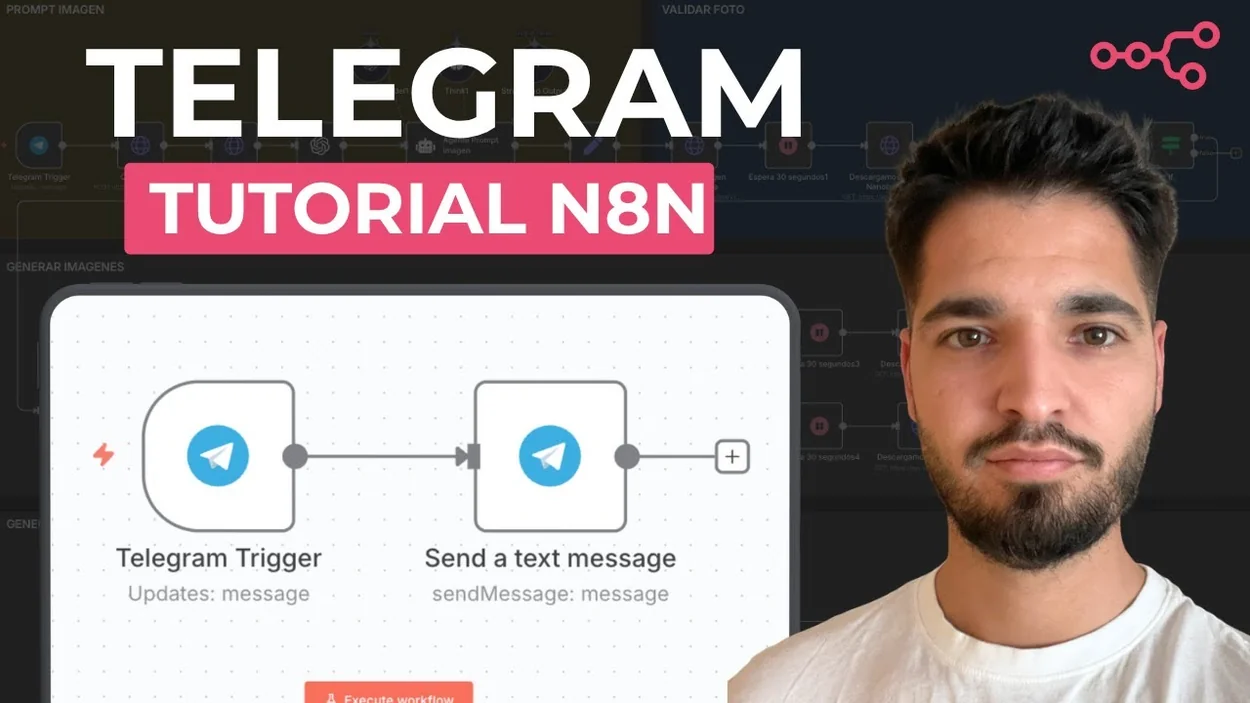
La gracia de N8N es que no necesitas ser desarrollador. Tú defines el «si pasa esto, haz esto otro» de forma visual. Para Telegram, eso se traduce en nodos como «Trigger de Telegram» (que se activa con un mensaje entrante) y «Telegram API» (para enviar algo). Es pura lógica, no sintaxis.
Casos de uso reales
Más allá del «hola mundo», puedes configurar respuestas automáticas a comandos específicos (como /estado para ver el estado de un servicio), recibir alertas cuando un formulario web se rellena, o incluso crear un flujo que, al recibir una foto por Telegram, la procese con una IA y te devuelva un análisis. Las posibilidades saltan cuando empiezas a conectar Telegram con otras herramientas en N8N.
Mi experiencia con bots
Yo he usado bots para cosas muy concretas: monitorizar tareas, centralizar notificaciones de diferentes sitios en un solo chat de equipo, o incluso para hacer pruebas rápidas de conceptos. La ventaja es la inmediatez y la simplicidad. No tienes que abrir una app distinta; ya estás en Telegram todo el día. Por eso conectarlo merece la pena.
Paso 1: Crea tu bot de Telegram con BotFather
Lo primero es tener un bot. Y para eso, Telegram tiene su propio bot oficial llamado BotFather. Es como el portero que te da las llaves para crear otros bots. El proceso es súper sencillo y lo haces desde la propia app de Telegram.
- Busca a BotFather: Abre Telegram y en la lupa de búsqueda escribe
@BotFather. Selecciona el resultado (verificado con una etiqueta azul) e inicia el chat. - El comando /newbot: Dale al botón «Start» o escribe
/start. BotFather te dará una lista de comandos. Para crear un bot nuevo, tienes que usar el comando/newbot. Se lo escribes y pulsas enviar. - Guarda el token (esto es clave): BotFather te irá haciendo unas preguntas sencillas: primero el nombre para tu bot (lo que verán los usuarios) y luego un nombre de usuario único que debe terminar en
bot(por ejemplo,mi_bot_prueba_bot). Si el nombre está disponible, ¡enhorabuena! BotFather te dará un mensaje de confirmación con un token de acceso único. Este token es la clave de todo. Es como la contraseña de tu bot para que N8N pueda hablar con él. Cópialo y guárdalo en un sitio seguro, porque lo necesitarás en el siguiente paso y no se muestra otra vez en Telegram.
En mi vídeo, llamé al bot «Tutorial Omar N8N» y al usuario tutorialomarn8n_bot. Fue directo, sin complicaciones. Recuerda: el token es lo más importante que te da BotFather. Sin él, no hay conexión posible.
Paso 2: Configura las credenciales de Telegram en N8N
Ahora le toca a N8N. Tienes que decirle a N8N cómo hablar con tu nuevo bot, y para eso usas el token que acabas de conseguir.
- Dónde encontrar ‘Credentials’: En tu instancia de N8N, ve a la vista de creación de un nuevo workflow. En el panel izquierdo, busca y haz clic en «Credentials» (credenciales). Es el icono que parece una llave.
- Elegir ‘Telegram API’: Pulsa en «Add Credential» y del listado de tipos, busca y selecciona «Telegram API».
- Pegar el token y guardar: Se abrirá un formulario con un solo campo importante: «Access Token». Pega aquí el token que copiaste de BotFather. Luego, en el campo «Name», ponle un nombre que te ayude a identificarlo luego, como «Mi Bot de Prueba». Finalmente, haz clic en «Save».
En mi caso, lo guardé como «Telegram Tutorial Omar». Automáticamente, N8N te confirma que la credencial se ha guardado. Y listo, ya tienes el puente construido. Ahora N8N puede autenticarse con los servidores de Telegram usando esa clave. Es un paso que solo haces una vez por bot.
El error más común (y cómo solucionarlo)
Aquí viene la parte donde casi todo el mundo, yo el primero, se atasca. Después de configurar las credenciales, la tentación es añadir un nodo «Telegram» normal y probar a enviar un mensaje manualmente con el botón de ejecución. Y entonces N8N te suelta un error feo sobre el «chat ID» o el «text ID» que faltan.
¿Por qué pasa esto? Pues porque estás intentando simular un mensaje saliente desde N8N, pero N8N no sabe a qué chat de Telegram enviarlo. Necesita un identificador de conversación (chat ID), que solo obtienes cuando alguien (un usuario real) le ha escrito primero al bot.
En mi vídeo me pasó exactamente eso. Tenía un trigger manual (el que viene por defecto) y le di a ejecutar sobre un nodo Telegram. Error. La luz se me encendió cuando recordé la diferencia clave: para recibir mensajes y procesarlos, necesitas el nodo «Telegram Trigger». Este nodo no se ejecuta manualmente; se queda a la escucha, esperando a que Telegram le avise de que ha llegado un mensaje real.
Trigger manual vs. Trigger de Telegram
El trigger manual es para iniciar flujos a mano, con un botón. El «Telegram Trigger» es un webhook: le dice a Telegram «oye, cuando alguien le escriba a mi bot, avísame a esta URL de mi N8N». Por eso es el nodo correcto para empezar a construir automatizaciones reactivas.
Mi error en el vídeo
Lo admito sin problema: en el vídeo intenté usar el nodo equivocado primero. Pero ese error es útil, ¿vale? Te muestra lo que NO hay que hacer y por qué. La solución fue borrar ese intento, añadir el nodo «Telegram Trigger» correcto y, lo más importante, ir a Telegram y escribirle un primer mensaje a mi bot (un simple «hola») para que el bot obtuviera ese chat ID mágico. A partir de ese momento, todo funcionó.
Paso 3: Configura el trigger para recibir mensajes
Ahora sí, vamos a poner a N8N a escuchar. Para esto necesitas que tu instancia de N8N sea accesible desde internet, porque Telegram tiene que poder llamarla.
- Añade el nodo ‘Telegram Trigger’: En tu workflow de N8N, desde el panel de nodos, busca «Telegram Trigger» y arrástralo al lienzo. Este nodo se encargará de capturar los mensajes entrantes.
- Selecciona tus credenciales: Haz clic en el nodo para configurarlo. En el campo «Credential for Telegram API», selecciona la credencial que creaste en el Paso 2 (por ejemplo, «Mi Bot de Prueba»).
- Activa el webhook: Al seleccionar la credencial, N8N hará algo importante automáticamente: registrará un webhook. Básicamente, le dice a los servidores de Telegram: «Para este bot, envía todos los mensajes a la URL de mi N8N». No tienes que configurar URLs a mano; N8N lo gestiona por ti. Solo asegúrate de que tu N8N tiene una URL pública configurada.
Una vez añadido y configurado el trigger, activa el workflow (el toggle de «Active» en la parte superior). El nodo mostrará un pequeño aviso de que está «Listening…». ¡Ya está escuchando!
Paso 4: Prueba tu bot y empieza a automatizar
Llega el momento de la verdad. La prueba es tan simple como abrir Telegram, buscar tu bot (con el nombre de usuario que le diste, por ejemplo @tutorialomarn8n_bot) y escribirle algo.
Envía un mensaje como «Hola, bot». Vuelve rápidamente a la interfaz de N8N y mira el nodo «Telegram Trigger». Verás que ha cambiado, indicando que ha recibido una ejecución. Si haces clic en él y ves los detalles de la ejecución, encontrarás todos los datos del mensaje: el texto, el ID del chat, el ID del usuario… ¡Funciona!
Con esos datos ya en N8N, puedes empezar a construir. Conecta un nuevo nodo al trigger. Por ejemplo, añade un nodo «Telegram API» (el de enviar) y configúralo para que responda al mismo chat. En el campo «Chat ID», selecciona el que viene del trigger ({{ $json.chat.id }}), y en «Text» escribe algo como «¡Hola humano! He recibido tu mensaje: {{ $json.text }}». Guarda y activa el workflow.
Ahora, cada vez que le escribas a tu bot, no solo lo recibirá N8N, sino que te enviará una respuesta personalizada. Acabas de crear tu primera automatización bidireccional con Telegram y N8N, sin una línea de código.
Qué hacer después: ideas para tus primeros flujos de trabajo
Ya tienes el canal abierto. Ahora, ¿qué puedes hacer con él? Te doy algunas ideas que van más allá del saludo, para que le saques jugo:
- Respuestas automáticas por comando: Configura un nodo «Switch» después del trigger para leer el texto del mensaje. Si el usuario escribe
/ayuda, responde con un menú de opciones. Si escribe/estado, que tu flujo consulte una API o una base de datos y devuelva la información. - Notificaciones y alertas: Usa el nodo «Telegram API» (el de enviar) como paso final en cualquier workflow. ¿Ha fallado un backup? ¿Ha llegado un nuevo pedido a tu tienda online? Que N8N te envíe un mensaje al instante. Es mucho más efectivo que revisar logs o emails.
- Integración con otras apps: Aquí está la potencia real. Conecta el trigger de Telegram a nodos de Google Sheets para apuntar datos, a OpenAI para analizar el sentimiento de un mensaje, o a un CRM para crear un lead a partir de una consulta. El mensaje de Telegram es solo el desencadenante de un flujo que puede hacer decenas de cosas.
La clave es pensar en Telegram como un «mando a distancia» o un «punto de entrada» para tus automatizaciones. Algo tan sencillo como un mensaje de texto puede poner en marcha maquinaria compleja al otro lado, en N8N.
Limitaciones y consejos de alguien que ya lo ha hecho
No todo es color de rosa, y es justo contarte los peros para que no te lleves sorpresas.
La importancia del HTTPS: Esto es crítico. Telegram solo enviará webhooks a URLs seguras (HTTPS). Si tu N8N está en un servidor local o con una IP sin certificado, el webhook fallará. Para entornos de producción, necesitas un dominio con SSL configurado.
Entornos locales y ngrok: ¿Quieres probar en local sin montar un servidor? Puedes usar una herramienta como ngrok. Ngrok crea un túnel HTTPS público a tu localhost. Le das a ngrok la URL local de tu N8N (ej: http://localhost:5678) y él te genera una URL https://xxxx.ngrok.io. Usa esa URL como la pública de tu N8N en la configuración, y Telegram podrá alcanzarte incluso desde tu propio ordenador. Es un parche perfecto para desarrollo y pruebas.
No te fíes al 100% del primer intento: A veces, aunque todo parezca bien configurado, el primer mensaje no llega. Dale un par de intentos, reinicia el estado del webhook desde la configuración del nodo «Telegram Trigger» (hay una opción para ello) o desactiva y reactiva el workflow. La paciencia es clave. Y si algo no funciona, revisa siempre los logs de N8N; suelen dar pistas muy claras.
Conectar Telegram y N8N es uno de esos proyectos gratificantes porque ves resultados inmediatos. En menos de 5 minutos puedes tener un bot respondiendo, y en una tarde puedes construir algo realmente útil que te ahorre tiempo todos los días. Si quieres ver el proceso con imágenes y mi voz de fondo, tienes el vídeo tutorial completo en el canal. Y si te surgen dudas al ponerlo en práctica, ya sabes dónde encontrarme.
Sigue leyendo
Herramientas y recursos que menciono
Algunos de estos enlaces son de afiliado: si compras a través de ellos me llevo una pequeña comisión, sin coste extra para ti.