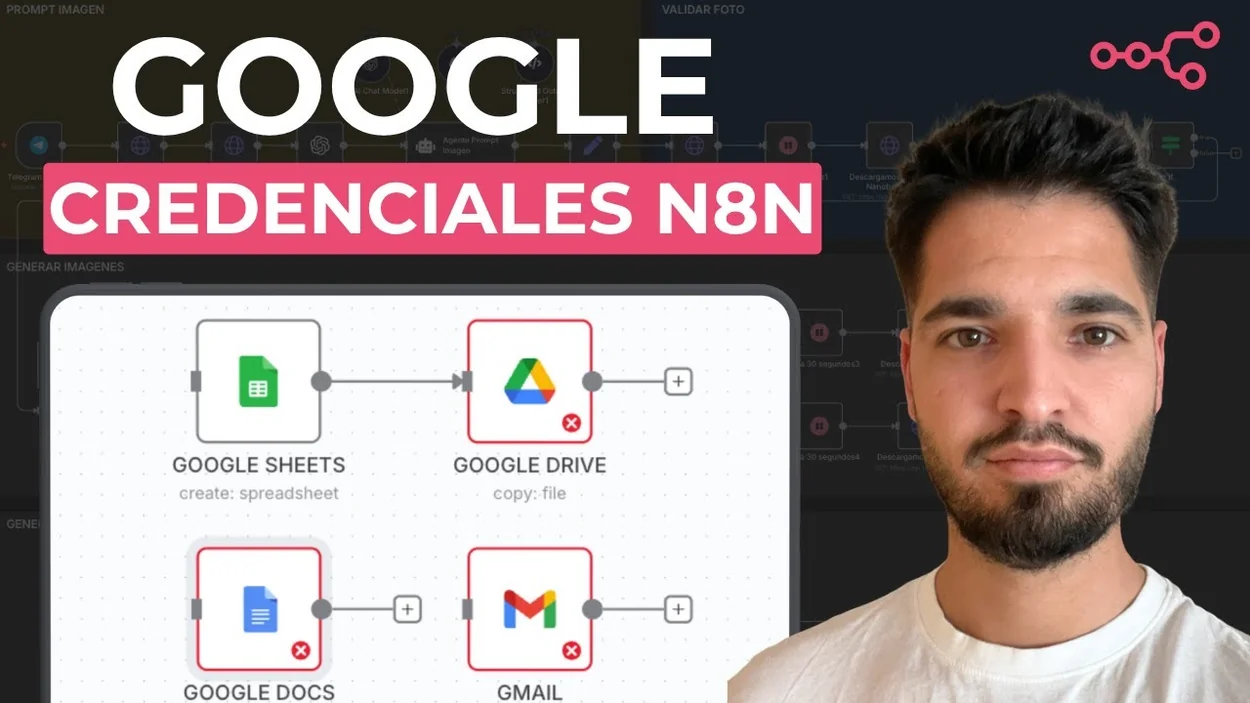
¿Te has encontrado bloqueado intentando conectar N8N con Google? ¿Ves los nodos de Gmail o Drive pero no consigues que funcionen? En este artículo te voy a enseñar exactamente cómo configurar las credenciales de OAuth2 de Google para conectar cualquier servicio de Google a tus flujos de trabajo, sin liarte ni perder tiempo.
Te lo digo porque yo mismo he pasado por esa frustración. Montar un workflow de automatización y que se rompa porque Gmail no quiere «iniciar sesión» es de las cosas que más rabia da, ¿vale? En el video que grabé y que voy a usar como base para esto, usé una cuenta de Gmail nueva y vacía para que pudieras ver todo el proceso desde cero, sin exponer mis claves reales de clientes. En proyectos reales, este mismo flujo me ha permitido conectar servicios de Google Workspace para clientes como Cayón Bikes, integrando datos de Sheets, envíos por Gmail y gestión de archivos en Drive de manera automática.
Conectar N8N con Google es un proceso sencillo pero crítico que muchos hacen mal. Te voy a enseñar el método correcto, paso a paso, para que puedas integrar servicios como Gmail, Drive, Sheets y Docs de forma rápida y sin errores, tanto si usas n8n Cloud como la versión self-hosted.
¿OAuth2 Managed o Custom? Elige tu camino según tu n8n
Antes de ponerte a crear nada en Google Cloud Console, para de golpe. Lo primero es saber qué camino tienes que seguir, porque no es lo mismo si pagas n8n Cloud que si lo tienes montado tú mismo en un servidor.
Para usuarios de n8n Cloud
Si estás en n8n Cloud, te has encontrado con un botón que dice «Sign in with Google». Eso es la magia del Managed OAuth2, y te ahorra un montón de pasos. Según la documentación oficial de n8n, los usuarios de n8n Cloud pueden usar este método para nodos como Google Calendar, Gmail, Drive, Sheets, Docs y YouTube, sin necesidad de configurar absolutamente nada en Google Cloud Console. Es tan sencillo como hacer clic, seleccionar tu cuenta y dar permisos. Punto.
Esto, además, es la opción recomendada por n8n para la mayoría de casos. La documentación es clara: los nodos de Google en n8n son compatibles principalmente con OAuth2, mientras que el soporte para Service Accounts es limitado. O sea, incluso para el nodo de Gmail, que técnicamente admite Service Account, te dicen que vayas por OAuth2. ¿Por qué? Porque es más fácil y más seguro para la mayoría de los usos que tú y yo le vamos a dar.
Para usuarios self-hosted
Aquí es donde viene el lío de verdad y donde empieza el tutorial que yo grabé. Si tú tienes n8n instalado en tu propio servidor o en una VPS, esa opción de «Sign in with Google» no te va a aparecer. O si lo hace y haces clic, probablemente te dé un error. ¿Qué toca entonces?
Tienes que crear una credencial OAuth2 personalizada, lo que n8n llama Custom OAuth2. Esto significa que tú vas a tener que ir a Google Cloud Console, crear un proyecto, habilitar APIs, configurar la pantalla de consentimiento y generar tus propias claves (Client ID y Client Secret). Es el proceso que vas a ver en detalle a continuación, y que es obligatorio para usuarios de n8n self-hosted o para cualquier nodo de Google que no esté en la lista de los que tienen Managed OAuth2.
Así que, según tu caso, tu camino es: * Si usas n8n Cloud: Ve al nodo que quieras, haz clic en «Sign in with Google» y listo. * Si usas n8n self-hosted: Sigue esta guía al pie de la letra. Vamos allá.
Paso 1: Crea tu proyecto en Google Cloud Console
Lo primero es acceder con tu cuenta de Google personal o la de tu empresa a Google Cloud Console. Yo para el tutorial usé una cuenta de Gmail nueva que tenía vacía, solo para que vierais el proceso real sin enseñar mis credenciales de verdad. La primera vez que lo hice, me perdí un buen rato buscando dónde empezar, ¿vale?
- Accede con tu cuenta de Google: Cuando entres, te vas a encontrar con una pantalla que te pide seleccionar o crear un proyecto. Si es la primera vez, no tendrás ninguno.
- Define un nombre claro para tu proyecto: Haz clic en «Crear proyecto». Te va a pedir un nombre. Yo puse «Omar tutoriales», pero tú pon algo que te ayude a identificarlo después, como «MiEmpresa Automatizaciones» o «n8n Integraciones». Esto es importante porque si luego tienes varios proyectos, tienes que saber cuál es cuál. Déjalo sin organización, no hace falta que tengas Google Workspace de pago para esto.
Una vez creado, selecciónalo desde el menú desplegable de la parte superior. Ya tienes tu espacio de trabajo listo para empezar a habilitar cosas.
Paso 2: Habilita las APIs que vas a necesitar (no solo una)
Aquí es donde mucha gente se equivoca, y yo la primera vez también. No basta con habilitar la API de Gmail si quieres usar Gmail. Tienes que habilitar todas las APIs de los servicios de Google que piensas usar en tus workflows de n8n. Si no, cuando vayas a n8n, el nodo no encontrará la API y no funcionará. Es como si compraras un mando a distancia sin pilas: por mucho que pulses, no pasa nada.
El método rápido: Biblioteca de APIs
En vez de buscar una por una en la barra de búsqueda, te voy a enseñar un atajo. En la barra lateral izquierda, ve a «APIs y servicios» y luego a «Biblioteca».
[IMAGEN: Vista de la biblioteca de APIs de Google Cloud Console, destacando la sección «Google Workspace»]
Ahí te vas a encontrar con un listado enorme. Las que más te van a interesar están dentro de «Google Workspace». Haz clic ahí y verás todas: Gmail API, Google Drive API, Google Sheets API, Google Docs API, Calendar, etc.
Yo en el vídeo habilité unas cuantas para el ejemplo: Drive, Gmail, Google Sheets y Google Docs. Tú tienes que ir una por una, hacer clic en la que quieras y pulsar el botón azul de «HABILITAR». Sí, es un poco tedioso, yo lo sé, pero solo lo haces una vez por proyecto.
Cuidado con las dependencias: Drive API
Este es un detalle técnico importante y que la documentación de n8n señala específicamente: integraciones como Google Docs, Google Sheets y Google Slides requieren que se habilite tanto su API específica como la API de Google Drive.
¿Por qué te digo esto? Pues porque técnicamente, cuando creas un documento de Docs o una hoja de Sheets, lo que estás haciendo es crear un archivo en Google Drive. Si solo habilitas la API de Docs, pero no la de Drive, n8n no podrá hacer la operación completa y te dará un error de permisos o de funcionalidad no encontrada. Es como si tuvieras la llave de la puerta de tu casa, pero no la del portal. No llegas, ¿vale?
Mi consejo: si vas a trabajar con cualquiera de estas herramientas (Docs, Sheets, Slides), habilita SIEMPRE la Google Drive API también. Es mejor pasarse que quedarse corto.
Paso 3: Configura la pantalla de consentimiento de OAuth
Este paso es crítico y es donde más atascos suelen ocurrir. Sin una pantalla de consentimiento configurada, nadie (ni siquiera tú) podrá autorizar a n8n a usar tu cuenta de Google. Yo me comí aquí un buen error la primera vez.
- Ve de nuevo a «APIs y servicios» y selecciona «Pantalla de consentimiento de OAuth».
- Elige «Externo» como tipo de usuario. Esto es FUNDAMENTAL. Si eliges «Interno», solo podrán autorizarse usuarios dentro de tu organización de Google Workspace (si la tuvieras). Como tú y yo probablemente usamos cuentas personales (@gmail.com) o de dominio propio sin esa estructura, tiene que ser «Externo».
- Rellena la información básica: pon un nombre para la app (otra vez, «MiEmpresa n8n» o similar) y, muy importante, un correo electrónico de contacto real. Este es el correo donde Google podría enviarte notificaciones sobre tu app. Pon uno que revises.
- En los pasos siguientes, te pedirá añadir «scopes» (alcances o permisos). Lo puedes dejar en blanco por ahora, n8n los pedirá específicamente cuando te conectes.
- Añade tu email como «Usuario de prueba». En la sección «Usuarios de prueba», tienes que agregar explícitamente cada dirección de Gmail que vaya a usar esta integración. Si no lo haces, cuando intentes conectar en n8n te saldrá un error que dice que «Google no ha verificado esta aplicación» y te bloqueará. Añade tu correo y haz clic en «Guardar».
Con esto ya tienes el consentimiento básico listo. Sin este paso, el siguiente fallará, te lo garantizo.
Paso 4: Genera tus credenciales (Client ID y Secret)
Ahora sí, vamos a crear las llaves que conectarán Google con n8n. Aquí es donde hay que tener cuidado con los detalles tontos, de verdad.
- Ve a «APIs y servicios» > «Credenciales».
- Haz clic en «Crear credenciales» y selecciona «ID de cliente de OAuth».
- Tipo de aplicación: Elige «Aplicación web».
- Pon un nombre para la credencial, algo reconocible. Yo en el vídeo puse «Omar tutoriales» otra vez por consistencia.
- El truco de la URI de redireccionamiento autorizada: Esto es CLAVE. Esta URI la vas a sacar de n8n. Tienes que ir a tu instancia de n8n, abrir un workflow (da igual cuál, uno nuevo vacío), añadir un nodo de Google (por ejemplo, «Google Drive» > «Subir un archivo»). Cuando vayas a configurar la credencial en ese nodo, verás un campo que pone «OAuth Redirect URL» o similar. Copia esa URL exacta.
- Vuelve a Google Cloud Console, y en el campo «URI de redireccionamiento autorizadas», pega esa URL que copiaste. Haz clic en «Agregar». Puedes dejar el campo «Orígenes de JavaScript autorizados» en blanco.
Haz clic en «Crear». ¡Felicidades! Acabas de generar tu Client ID y tu Client Secret.
Paso 5: Conecta todo en n8n y guarda tus claves
Ya casi estás. Tienes las llaves en Google, ahora toca meterlas en n8n. Esto es lo que hago yo siempre, paso a paso.
-
Copia y pega Client ID y Secret: Te aparecerá una ventana con tu «ID de cliente» y tu «Secreto del cliente». Aquí viene mi recomendación personal más importante: GUÁRDALAS EN UN SITIO SEGURO. El ID de cliente lo puedes ver siempre volviendo a esta pantalla, pero el «Secreto del cliente» SOLO TE LO MUESTRA UNA VEZ. Si lo pierdes, tienes que generar otro. Yo lo que hago siempre es abrir un Google Docs o un bloc de notas y pegarlas ahí, con una nota clara de a qué proyecto de Google Cloud pertenecen. Así siempre las tengo a mano.
-
Ve a n8n: En el nodo donde estabas configurando la credencial (por ejemplo, Google Drive), en el desplegable de credenciales, elige «Crear nueva». Se abrirá la ventana de configuración de credenciales de Google.
- Pega el «ID de cliente» en el campo correspondiente.
- Pega el «Secreto del cliente» en su campo. Cuidado de no copiar espacios extra al principio o al final.
- Antes de guardar, cambia el nombre de la credencial. En vez de dejar el nombre genérico que te pone n8n, pon algo como «Google Drive – MiEmpresa». ¿Por qué? Porque si luego tienes 5 credenciales de Google, no sabrás cuál es cuál. Es un lío tremendo, ¿vale?
-
Haz clic en «Save». Te dirá que la credencial se creó con éxito. Pero no has terminado.
-
Haz clic en ‘Sign in with Google’: Abajo del todo, verás el botón. Haz clic, selecciona la cuenta de Google que añadiste como usuario de prueba en el paso 3. Es posible que te salga una pantalla de advertencia de «App no verificada». No pasa nada, haz clic en «Configuración avanzada» y luego en «Ir a [Nombre de tu app] (no seguro)». Ahí te pedirá que des todos los permisos que n8n necesita. Acéptalos.
Si todo ha ido bien, verás un mensaje de «Conexión con éxito». ¡Ya está! Tu nodo de Google Drive (o Gmail, o Sheets) ya está conectado y funcionando.
Para conectar otro servicio, como Gmail, repites el proceso desde el paso 4 dentro de n8n, pero usando la MISMA credencial que ya creaste (si ya habilitaste la API de Gmail en tu proyecto de Google Cloud). Solo tienes que seleccionar la credencial que ya creaste («Google Drive – MiEmpresa») en el nodo de Gmail, hacer clic otra vez en «Sign in with Google» y autorizar los nuevos permisos. No necesitas crear otro Client ID/Secret por cada servicio, normalmente con uno vale.
Errores comunes y cómo solucionarlos
Sé que este proceso tiene sus detalles complicados. En el vídeo incluso quise que me salieran algunos errores a propósito para enseñarte a solucionarlos. Estos son los más frecuentes:
- Error: ‘redirect_uri_mismatch’: Este es el más común. Significa que la URI de redireccionamiento que pegaste en Google Cloud Console no coincide exactamente con la que n8n está esperando. Es como si le dieras una dirección equivocada al repartidor: nunca llega el paquete. Revisa que la copiaste y pegaste SIN modificar, incluyendo
http://ohttps://. Si tu instancia de n8n está en un dominio diferente (localhost, una IP, un dominio custom), asegúrate de usar la correcta en Google Cloud Console. - Error: La API no aparece en n8n: Si en n8n no te sale la opción de un nodo de Google (por ejemplo, Google Docs), es casi seguro que no has habilitado la API correspondiente en tu proyecto de Google Cloud Console. Ve a la Biblioteca de APIs y habilítala.
- Error: Permisos insuficientes o App no verificada: Esto pasa cuando no has añadido tu correo como «Usuario de prueba» en la pantalla de consentimiento de OAuth (Paso 3). O cuando tu app está en modo «Prueba» y no la has publicado. Para solucionarlo a largo plazo, después de añadir los usuarios de prueba, ve a la pantalla de consentimiento y haz clic en «Publicar App». Así dejará de mostrar advertencias y tus conexiones no expirarán cada cierto tiempo.
Si esto te parece un lío, en el vídeo lo ves en 5 minutos, ¿vale? A veces es más fácil verlo en movimiento.
Mi recomendación y siguientes pasos
Después de haber hecho esto decenas de veces para mis proyectos y clientes, te puedo dar un par de consejos que te ahorrarán dolores de cabeza:
Crea una credencial para cada entorno. Si tienes un n8n de desarrollo/staging y otro de producción, crea proyectos separados en Google Cloud Console para cada uno. Mezclar credenciales entre entornos es una receta para el desastre. Así, si algo se rompe en desarrollo, no afecta a tu automatización en vivo.
Empieza con un workflow de prueba sencillo. No intentes conectar todo y montar un monstruo de 50 nodos de golpe. Conecta primero un solo servicio (por ejemplo, Google Sheets), y haz un workflow simple: «Cuando se añada una fila a esta hoja, envíame un correo». Prueba que funciona. Luego, añade el siguiente servicio. Así aíslas los problemas y entiendes bien cómo funciona cada conexión.
El proceso puede parecer un poco largo la primera vez, lo sé. Hay que ir aquí, copiar una clave, volver allá, habilitar una API… Pero solo lo haces una vez por proyecto. Una vez que tienes tu Client ID y Secret guardados, conectar cualquier otro servicio de Google en n8n es cuestión de dos clics.
Espero que esta guía te haya aclarado el proceso y te haya salvado de horas de frustración. Si te ha servido y quieres verlo en movimiento con todos los detalles y los errores ocurriendo en directo, no dejes de ver el vídeo tutorial completo en mi canal de YouTube. Y si te quedas atascado en algún paso, déjame un comentario aquí abajo o en el vídeo y te echo una mano. Me dices exactamente dónde te has trabado y vemos cómo solucionarlo, ¿vale?