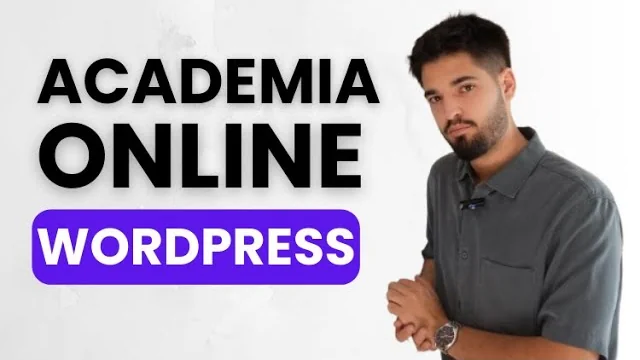
En este artículo te voy a enseñar, paso a paso, cómo montar tu propia academia online en WordPress utilizando LearnDash. Vamos a hacerlo desde cero, con todos los ajustes que de verdad importan para que quede profesional y funcional, no un simple blog con vídeos.
En mi propio canal de YouTube tengo una lista de reproducción completa sobre este tema, donde voy subiendo cada clase y actualización. Para este artículo, parto de lo que enseño en esos vídeos, mostrando el proceso real, sin cortes y con los errores que voy encontrando, como cuando configuro los enlaces permanentes o elijo el color de marca. Es el mismo proceso que usaría para un cliente.
La idea es que veas que crear una plataforma de cursos que parezca de una universidad es más accesible de lo que parece. La clave no está en ser programador, sino en una configuración inicial sólida y en entender los ajustes que marcan la diferencia entre una experiencia cutre y una de calidad para tus alumnos. Vamos allá.
Por qué empezar con una copia de seguridad (y no saltártelo nunca)
Antes de tocar nada, de instalar un solo plugin, hay un paso que no te puedes saltar. Nunca. Y es hacer una copia de seguridad completa de tu sitio web.
El riesgo real de perderlo todo
¿Por qué te digo esto? Pues porque es muy fácil pensar «bah, total, solo voy a instalar un plugin». Pero cuando empiezas a configurar, a meter código, a cambiar ajustes del núcleo de WordPress o a probar cosas, algo puede salir mal. Un conflicto entre plugins, un error en una configuración, cualquier cosa. Y si no tienes un punto al que volver, puedes perder horas de trabajo, o incluso todo el sitio.
En el vídeo, antes de empezar, lo primero que hago es ir al plugin de copias. Es tedioso, yo lo sé, pero tenéis que tener mucho cuidado con estos detalles tan tontos. En mi caso, antes de instalar LearnDash, mi web pesaba 1 GB. Hice la copia, la descargué y la guardé en un sitio seguro, en un disco duro externo. Así, si todo se va al garete, tengo la llave para volver al momento exacto antes de empezar el curso.
Herramienta gratuita vs. de pago: ¿cuál usar?
Yo utilizo All-in-One WP Migration. Es un plugin gratuito que podéis instalar desde el directorio de WordPress, pero tiene ciertas limitaciones. La versión gratuita está «capada» en el tamaño de exportación, mientras que la de pago te permite sitios más grandes. Para empezar y para la mayoría de los proyectos, la gratuita suele valer.
Este plugin es el estándar para migración y copia de seguridad de WordPress, usado en más de 60 millones de sitios web en todo el mundo. La gracia es que es súper sencillo: le das a «crear backup», esperas, lo descargas y ya está. No necesitas ser técnico.
Mi recomendación es clara: aunque uses la versión gratuita, haz siempre la copia. Es el seguro de vida más barato que vas a tener para tu proyecto.
Instalación y primer ajuste CRUCIAL de LearnDash
Una vez tienes la copia segura guardada en otro sitio, podemos empezar con lo bueno. LearnDash es un plugin de pago para WordPress que permite crear y vender cursos online. No es gratuito, pero para un proyecto profesional es, en mi opinión, la mejor opción. Ya hablaremos de alternativas más adelante.
La instalación es sencilla, pero hay un error común que casi todo el mundo pasa por alto y que luego da problemas de SEO y de experiencia de usuario. Te lo muestro en pasos, tal como lo hago yo.
- Subir el plugin manualmente. Como es de pago, no lo encuentras en el directorio de plugins de WordPress. Lo descargas desde tu cuenta en LearnDash, vas a tu panel de WordPress > Plugins > Añadir nuevo > Subir plugin, seleccionas el archivo .zip y lo instalas. Después, lo activas. Fácil.
- El error de los enlaces permanentes en inglés (y cómo arreglarlo). Esto es importante. Justo después de activar LearnDash, antes de entrar siquiera en sus ajustes, tienes que ir a Ajustes > Enlaces permanentes en el menú general de WordPress. Si bajas por la página, verás que LearnDash ha añadido unas nuevas opciones para los slugs (los trozos de la URL) de cursos, lecciones, temas… Y por defecto, vienen en inglés: «courses», «lessons», etc. Si tu sitio está en español, esto es un problema. No solo por coherencia, sino porque Google puede verlo como contenido duplicado o simplemente queda raro. Tienes que cambiarlos a español: «cursos», «lecciones», «temas», «cuestionarios». Una vez los cambies, le das a «Guardar cambios» abajo del todo. Es un paso que tarda 30 segundos y que casi nadie hace. Y luego se preguntan por qué sus URLs no quedan bien. Así que, ¿vale? No te lo saltes.
Con esto hecho, ya puedes ir al menú principal de LearnDash que te aparecerá arriba, y entrar en sus ajustes específicos.
Configuración de LearnDash: los 7 ajustes que marcan la diferencia
Aquí es donde se separa el grano de la paja. Puedes instalar LearnDash y dejarlo con los valores por defecto, pero tu academia va a parecer cutre. O puedes dedicar 10 minutos a estos ajustes clave y que parezca una plataforma de verdad.
Te voy a decir exactamente qué toco yo y por qué, siguiendo lo que hago en el vídeo. No son todos los ajustes, solo los que importan.
- Plantilla 3.0 vs. Legacy (una va mal). Dentro de LearnDash > Ajustes, lo primero que ves es la opción de plantilla. Tienes la 3.0 y la «Legacy» (la antigua). Usa SIEMPRE la 3.0. La Legacy es la anterior y, te lo digo claro, va muy mal. Es más lenta, el diseño es peor y no está optimizada. No hay discusión aquí.
- Color de énfasis = tu color de marca. Esto parece una tontería, pero no lo es. El «color de énfasis» es el color principal que LearnDash usará en botones, barras de progreso, enlaces… Tiene que ser el color principal de tu marca. En mi caso, voy a los ajustes generales de WordPress, miro cuál es mi color «accent», copio ese código (por ejemplo,
#3B82F6) y lo pego en este campo. Así la academia se integra visualmente con el resto de tu web, no parece un parche. - Focus Mode: para que el alumno no se distraiga. Este ajuste es oro. Cuando lo activas, el alumno que está viendo una lección ve una interfaz limpia, sin los menús de tu web, sin widgets, sin nada que lo distraiga. Solo el vídeo, el contenido y la navegación esencial del curso. Se optimiza para el aprendizaje. Yo lo activo siempre y lo configuro en «Ancho». Además, personalmente pongo la barra de progreso a la izquierda, pero eso es gusto mío.
- Forzar registro sí o sí. Esto es una decisión estratégica. En «Inicio de sesión y registro», marcas la opción para que para acceder a CUALQUIER curso, sea de pago o gratis, el usuario tenga que registrarse. ¿Por qué? Porque si alguien ve un curso gratis tuyo, aunque sea, ya se convierte en un lead, en un usuario registrado en tu sistema. Tienes su email, puedes nutrirlo, puede ver su progreso. Si dejas que consuman contenido sin registrar, pierdes esa oportunidad. Para mí, es un sí obligatorio.
- Vídeo responsive y paginación inteligente. Dos ajustes técnicos cruciales:
- Vídeo responsive: Lo activas. Así, si un alumno entra desde el móvil o una tablet, los vídeos del curso se ajustan al tamaño de la pantalla. Si no lo activas, puede que se salgan del marco o que haya que hacer zoom. Super importante.
- Paginación: LearnDash pagína las lecciones (las divide en páginas si hay muchas). Por defecto, pone un número bajo. A mí me parece incómodo que un alumno tenga que estar pasando de página en página dentro de un mismo curso. Yo pongo un número alto, como 100 o 200, para que, en la práctica, casi nunca se pagine y la experiencia sea más fluida.
Estos son los ajustes principales. Luego puedes subir tu logotipo para el focus mode, y dejar el resto de colores (como el de progreso o notificaciones) en algo neutro como el negro, que es lo que hago yo por minimalismo. Le das a guardar, y la base de tu academia ya está sólida.
Ajustes previos a crear tu primer curso
Antes de lanzarte a crear el curso, hay unos ajustes más dentro de LearnDash que te van a hacer la vida más fácil. Son los «settings» que están dentro de cada sección (Cursos, Lecciones, Temas).
Nos vamos a LearnDash > Ajustes. Ahora, en vez de la pestaña general, vamos a la de Cursos.
Lo primero es activar el «Creador de curso». Esto es un bloque de Gutenberg especial que te permite arrastrar y soltar lecciones y temas cuando estás editando un curso. Sin esto activado, la creación es más engorrosa. Le das al check y listo.
Luego, otra vez con la paginación. Aquí puedes configurar cuántos cursos se muestran por página en los listados. Yo también pongo un número alto (200) por la misma razón: para que no haya que estar paginando. Lo mismo hago en las secciones de Lecciones y Temas, que están justo debajo en los ajustes. Vas a cada una, y en sus respectivos «settings», desactivas cosas como las etiquetas o las categorías para lecciones y temas (porque para qué van a tener categorías si ya pertenecen a un curso) y también desactivas que aparezcan en el buscador general del sitio. Que el buscador encuentre cursos, no lecciones sueltas.
Otro punto es «Taxonomías del curso». Esto es: ¿quieres que tus cursos tengan categorías y etiquetas, como los posts de un blog? Para organizar un catálogo grande, puede ser útil. Yo suelo activar solo las categorías y quitar las etiquetas, me parece más limpio. Pero depende de si vas a tener 5 cursos o 50.
La idea con todos estos ajustes previos es quitar ruido, simplificar la experiencia para ti como creador y para el alumno, y evitar problemas tontos de usabilidad antes de que aparezcan.
¿LearnDash, Tutor LMS o Sensei? Una decisión con argumentos
Seguro que has oído hablar de otros plugins LMS para WordPress. Los más comunes son Tutor LMS y Sensei (de Automattic, los de WooCommerce). ¿Por qué elegir LearnDash entonces?
Un sistema de gestión de aprendizaje (LMS) es un software para administrar, documentar, seguir, reportar y entregar cursos educativos. Todos cumplen esa función básica, pero el enfoque y los detalles cambian.
Te pongo una comparativa rápida con lo que sé de cada uno, desde mi experiencia:
| Plugin | Enfoque | Precio (aproximado) | Mi opinión para un proyecto profesional |
|---|---|---|---|
| LearnDash | El más completo y robusto. Pensado para academias serias, con reporting avanzado, membresías integradas y mucha flexibilidad. | Desde ~259$/año (una licencia, cursos y alumnos ilimitados). | Es mi elección. Es de pago, pero es una inversión. Lo uso para clientes y para mis proyectos porque da un control total, no tiene límites de alumnos y la sensación de calidad que transmite al alumno es muy superior. Según su web, tiene más de 100.000 instalaciones activas y ha enseñado a 25 millones de alumnos. |
| Tutor LMS | Muy popular, con una versión gratuita muy potente. Es más «amigable» para empezar sin invertir dinero. | Tiene un plan gratuito muy completo. Las extensiones premium son por suscripción. | Es una opción excelente si no quieres pagar nada al principio. Para probar el concepto de vender cursos, puede ser suficiente. A largo plazo, si creces mucho, puede que notes algunas limitaciones frente a LearnDash. |
| Sensei | Integrado nativamente con el ecosistema Automattic (WooCommerce, Jetpack). Muy sólido si ya usas sus herramientas. | Tienes que comprar una extensión de pago para WooCommerce. | Si tu tienda ya está montada con WooCommerce y usas muchas cosas de Automattic, puede tener sentido por la integración. Por sí solo, no creo que sea el más potente. |
¿Por qué yo elijo LearnDash? Porque cuando trabajo para un cliente, o para mi propio proyecto serio, necesito algo que no me limite, que sea estable, que tenga un soporte bueno y que parezca profesional desde el minuto uno. LearnDash, aunque requiere una inversión inicial, te da eso. No es magia, pero es la herramienta más parecida a lo que usaría una universidad o una plataforma grande, pero en WordPress.
Tutor LMS es muy buen plugin, de verdad. Si el presupuesto es ajustado, empieza con él. Pero si puedes permitirte LearnDash y quieres construir algo para durar, yo no lo dudo.
Los siguientes pasos (y dónde ver el curso completo)
Con LearnDash instalado y configurado como te he explicado, ya tienes el motor listo. Los siguientes pasos son los más creativos y los que más tiempo llevan, pero ahora sobre una base sólida.
- Crear la estructura del primer curso. Dentro de LearnDash > Cursos, añades un nuevo curso. Le pones título, descripción, una imagen destacada atractiva (esto es clave para la portada). Luego, usando el «Creador de curso», vas añadiendo secciones (módulos) y dentro de cada sección, las lecciones individuales. Primero haz el esqueleto: Módulo 1: Introducción, Lección 1: Bienvenida, Lección 2: Qué necesitas… etc.
- Subir contenido y configurar accesos. Ahora editas cada lección y subes el contenido: el vídeo (puedes pegar directamente un enlace de YouTube o Vimeo, o subirlo a tu hosting), texto, descargas, etc. Luego, en la pestaña «Ajustes» del curso, defines el acceso: ¿es gratuito (pero con registro), de pago, cerrado? Para venderlo, lo más robusto es integrarlo con WooCommerce, no usar el sistema de pago simple de LearnDash. Con WooCommerce puedes tener TPVs bancarias, PayPal, Stripe, transferencias… mucho más flexible.
- Integración con pasarelas de pago y membresías. Esto ya daría para otro artículo completo. La idea es crear un producto en WooCommerce que, al comprarse, enrolle automáticamente al usuario en el curso de LearnDash. También puedes crear membresías con el módulo MemberDash (integrado en LearnDash) para dar acceso a varios cursos por suscripción.
Este artículo cubre la base fundamental, la que casi nadie explica bien: la copia de seguridad, la instalación sin errores y la configuración inicial que marca la diferencia.
Si quieres ver todo el proceso en vídeo, con las manos en la masa, los errores en directo y cada paso detallado (incluyendo la integración con WooCommerce, diseño de páginas, certificados…), tengo un curso completo y actualizado en mi canal de YouTube. Es la lista de reproducción de la que sale este artículo, donde voy subiendo cada clase nueva. Te aconsejo que te suscribas y lo sigas por allí, porque en formato vídeo se entiende todo mucho mejor y puedo responder a dudas en los comentarios.
Ahora ya no tienes excusa. Tienes la guía para empezar con buen pie. Coge tu copia de seguridad, instala LearnDash y aplica estos ajustes. Verás cómo tu academia deja de parecer un experimento y empieza a parecer una plataforma de verdad.
Sigue leyendo
Herramientas y recursos que menciono
Algunos de estos enlaces son de afiliado: si compras a través de ellos me llevo una pequeña comisión, sin coste extra para ti.