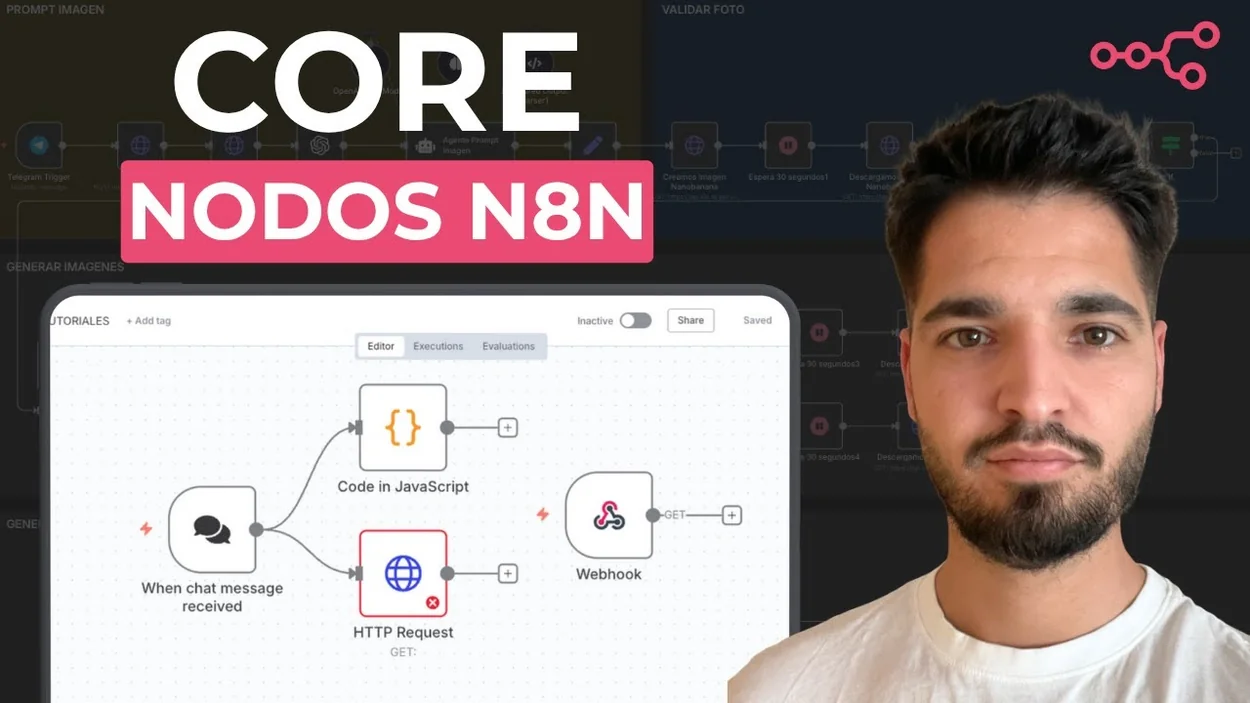
En este artículo te voy a enseñar cuáles son los tres nodos core de n8n que más van a disparar tus posibilidades a la hora de crear automatizaciones profesionales, y por qué, aunque uno de ellos sea de código, no necesitas saber programar para usarlo.
Mucha gente se queda en la superficie de n8n, usando los nodos visuales para conectar A con B. Y está bien, para empezar. Pero si quieres pasar de hacer automatizaciones simples a crear flujos de trabajo que realmente resuelvan problemas complejos y te conecten con cualquier herramienta del mundo, tienes que conocer estos tres nodos. Son la diferencia entre un aficionado y alguien que puede construir sistemas profesionales, incluso si, como yo, no sabes programar.
1. El nodo Code: tu lógica personal (sin necesidad de ser programador)
¿Para qué sirve realmente?
El nodo Code no es solo un «extra» para frikis. Es tu herramienta para hacer lo que los nodos visuales no pueden. Imagina que necesitas calcular una puntuación para cada lead que te llega, combinando tres campos diferentes. O que tienes que decidir, con una lógica específica, a qué rama del workflow va cada ficha. O que una API te devuelve un lío de datos anidados y tú necesitas una tabla plana para escribir en una base de datos.
Ahí es donde entra el Code. Te permite ejecutar JavaScript o Python directamente dentro de tu flujo. Según la documentación, el nodo Code de n8n permite ejecutar JavaScript o Python y tiene dos modos principales: ‘Run Once for All Items’ y ‘Run Once for Each Item’. Pero más allá de la definición, es tu caja de herramientas para la lógica personalizada.
Los dos modos que cambian todo
Este es el detalle que mucha gente pasa por alto y que te va a ahorrar muchos dolores de cabeza. El modo no es una tontería, define completamente cómo trabaja tu script.
- Run Once for Each Item: El código se ejecuta una vez por cada elemento que entre al nodo. Es como si tuvieras una cinta transportadora y por cada caja que pasa (cada lead, cada registro) aplicas una operación. Es perfecto para enriquecer datos uno a uno. Por ejemplo, recibes una lista de URLs, y por cada una, tu código calcula una puntuación SEO y la añade al objeto. Así, cuando ese dato salga hacia un nodo de Slack, el mensaje ya llevará la puntuación incluida, no la fila cruda.
- Run Once for All Items: Aquí el código se ejecuta una sola vez, pero con acceso a TODOS los elementos que han entrado. Es la herramienta para reducir y resumir. Imagina que durante el día han pasado cientos de registros de ventas por tu workflow. Con este modo, puedes coger ese lote completo, sumar los totales, contar los items y devolver un único objeto con el resumen del día. Ese objeto único puede convertirse después en un correo de Gmail que se envía cada noche.
Elegir el modo correcto es el primer paso para que tu código haga exactamente lo que necesitas, sin complicarte la vida.
Tu atajo: usar IA para escribir el código
Aquí está el truco que desbloquea todo: yo no sé programar, ¿vale? Y aun así, uso el nodo Code constantemente. ¿Cómo? Con ChatGPT, Claude o la IA que prefieras.
El proceso es sencillo: 1. Sabes qué quieres hacer (ejemplo: «quiero que por cada item, tomes el campo ‘precio’ y el campo ‘cantidad’, los multipliques y añadas un nuevo campo llamado ‘total’»). 2. Se lo explicas a la IA en lenguaje natural. Puedes ser incluso más específico: «Necesito un código JavaScript para el nodo Code de n8n que, en modo ‘Run Once for Each Item’, haga esto…». 3. La IA te genera el código. Tú solo copias, pegas en el cuadro del nodo (borrando el código de ejemplo que viene por defecto) y ya está.
Dejas de depender de si hay un nodo visual que haga tu cálculo raro. Tú defines la lógica con palabras, y la IA te da la herramienta para ejecutarla. Es como tener un programador personal que solo te pide que le expliques bien el problema.
2. El nodo HTTP Request: tu pasaporte a cualquier herramienta del mundo
Por qué le tiene miedo la gente (y por qué se equivoca)
El nodo HTTP Request intimida. Lo sé. Cuando lo abres y ves campos como «Method», «URL», «Headers», «Authentication», «Body»… puede parecer que estás a punto de configurar un cohete espacial. La gente piensa que es solo para desarrolladores.
Y se equivocan. Es, probablemente, el nodo que más profesionalidad va a dar a tus automatizaciones. El nodo HTTP Request es uno de los más poderosos de n8n, permitiendo conectarse a cualquier API externa. Piensa en ello como tu llave universal.
n8n tiene más de 400 integraciones nativas, lo cual es una barbaridad. Pero el mundo es enorme. ¿Qué pasa si quieres conectar con una herramienta nueva, una API de un SaaS nicho o un servicio propio que has desarrollado? Ahí es donde el HTTP Request abre la puerta. Conecta n8n con cualquier cosa que tenga una API.
GET vs POST: lo único que necesitas saber
De todos los métodos (GET, POST, PUT, DELETE, etc.), en la gran mayoría de los casos solo vas a usar dos: GET y POST. No te compliques.
- GET: Es para «pedir» información. «Oye, API de Clima, dame el tiempo de Madrid». Le das una URL y ella te devuelve datos. No mandas nada más (o casi nada).
- POST: Es para «enviar» información para que algo ocurra. «Oye, API de Email, envía este mensaje con este título a esta persona». Aquí sueles mandar un «Body» (cuerpo) con los datos en formato JSON.
¿Cómo sabes cuál usar? Lo dirá la documentación de la API a la que quieras conectarte. Y sí, tienes que mirar la documentación. Pero tranquilo, que hay un truco.
El truco infalible con ChatGPT y la documentación de APIs
Este es mi método para no volverme loco. Te pongo un ejemplo real.
Hay una web llamada Apify, que tiene cientos de APIs para cosas muy concretas: extraer reseñas de Amazon, datos de LinkedIn, listados de Idealista… Cada API tiene su propia documentación que te explica cómo conectarte.
Antes, leer esa documentación técnica era un suplicio. Ahora, hago esto: 1. Voy a la página de documentación de la API que me interesa. 2. Hago capturas de pantalla de las partes clave: el ejemplo de la petición, los parámetros necesarios, la estructura del body. 3. Subo esas capturas a ChatGPT o Claude y le digo: «Quiero conectar esta API a n8n usando el nodo HTTP Request. Con esta documentación, ¿puedes decirme exactamente qué poner en los campos ‘URL’, ‘Method’, ‘Headers’ y ‘Body’?». 4. La IA lee las imágenes, entiende la documentación y me da las instrucciones concretas. A veces incluso me escribe el JSON completo para el body.
De repente, lo técnico se vuelve mecánico. Tú no tienes que entender la profundidad de la API, solo seguir los pasos que un asistente inteligente te marca. Esto dispara tus posibilidades a un nivel absurdo, porque ya no estás limitado por las integraciones nativas de n8n.
3. El nodo Webhook: cómo captar leads en automático (caso real con mi agencia)
No es un nodo cualquiera, es un trigger
El Webhook es especial. No es un nodo de acción, es un trigger. Es el punto de entrada. Su trabajo es quedarse esperando, como un buzón, a que alguien le mande algo. Cuando llega una petición HTTP a su URL única, el workflow se despierta y empieza a funcionar, usando los datos que le acaban de llegar.
Esto lo convierte en la herramienta perfecta para integrar n8n con el mundo exterior de forma activa. No tienes que estar preguntando cada hora (polling), sino que otras herramientas pueden «avisar» a tu automatización cuando algo importante pasa.
De una URL pública a un cliente en tu base de datos
Te voy a contar cómo lo uso yo, en la vida real, para captar leads.
En mi agencia, tenemos una herramienta pública llamada Ciro Crow. Es un formulario donde cualquier persona puede poner la URL de su web y su email para recibir un análisis SEO gratuito. Detrás de ese formulario no hay un servidor complejo: hay un Webhook de n8n.
Cuando alguien rellena y envía el formulario, este hace una llamada a la URL pública de mi Webhook. Esa llamada es el «disparo». Llega al workflow de n8n con toda la información (la URL y el email). A partir de ahí, se desencadena la magia: la automatización analiza la página web, genera un informe personalizado y lo envía por correo a esa persona, todo sin que yo toque nada.
¿Qué significa esto? Que un nodo que parece ultra-técnico (un Webhook) se ha convertido, en la práctica, en la puerta de entrada de clientes potenciales para mi negocio. Cada petición a esa URL es un lead interesado en SEO.
Configuración paso a paso para no dejarlo a medias
Configurar un Webhook es más sencillo de lo que parece. Te lo explico como yo lo hago, para que no te líes.
1. Añades el nodo «Webhook» a tu canvas. Aquí viene el primer detalle importante: tienes que elegir entre GET y POST. ¿Cuál pones? Te lo digo ya: casi siempre POST. ¿Por qué? Porque normalmente vas a recibir datos (como un email o una URL) en el cuerpo de la petición, y GET no está pensado para eso. Si usas GET, esos datos no te llegarán bien y te vas a romper la cabeza.
2. n8n te genera una URL única (parecida a https://tun8n.cloud/webhook/test/12345abc).
3. Esa URL es tu endpoint. Se la das a la herramienta que va a avisarte (un formulario web como Typeform, Jotform, un script, otra API, etc.).
4. Cuando esa herramienta llame a la URL, la ejecución del workflow comenzará y podrás acceder a los datos recibidos en los nodos siguientes.
Un consejo de seguridad: en producción, no uses la URL de «test». Crea una ruta personalizada o usa autenticación (el nodo lo permite) para que no cualquiera pueda activar tu workflow mandando basura a la URL.
Cómo combinar los 3 nodos core en una automatización profesional
Flujo ejemplo: desde un lead hasta un informe personalizado
¿Quieres ver cómo encajan estos tres nodos en la vida real? Te cuento el flujo que yo uso, el de verdad, para captar y nutrir leads.
- Trigger (Webhook): Un cliente potencial envía su URL y email desde el formulario de mi web (Ciro Crow, el que te he contado antes).
- Lógica (Code): El primer nodo Code recibe esos datos. Yo lo uso para validar que la URL tiene un formato correcto, y para añadir una marca de tiempo. Cosas simples que los nodos visuales también podrían hacer, pero así te muestro que puedes empezar suave.
- Conexión Externa (HTTP Request): Aquí es donde la cosa se pone seria. El workflow usa un nodo HTTP Request para conectarse a una API externa de análisis SEO. Le mando la URL y me devuelve un montón de datos técnicos en JSON, un lío de información anidada.
- Transformación (Code de nuevo): Y aquí es donde el nodo Code demuestra por qué es imprescindible. Esos datos de la API son un JSON enorme. Otro nodo Code se encarga de «aplanarlos»: mi script extrae solo las métricas importantes (velocidad, errores de etiquetas, etc.) y las estructura en un objeto limpio y fácil de usar. Esto un nodo visual no lo hace.
- Generación y Envío: Con los datos limpios, otro nodo (como «Google Docs» o «OpenAI») genera un informe legible. Finalmente, un nodo «Email» envía ese informe al email que llegó en el primer paso. Y ya tienes un lead calentito, sin tocar nada.
¿Ves la progresión? Empezamos con un Webhook que captura, pasamos por un HTTP Request que trae datos crudos, y usamos el Code para transformar ese caos en algo útil. El nodo Code es un nodo core de transformación de datos, al igual que Set, Edit Fields, Aggregate, Sort y Filter, pero es el único que te da libertad total para hacer lo que tú quieras.
Errores comunes al empezar y cómo evitarlos
- Usar Code para todo: No caigas en la tentación. Si puedes hacerlo con un nodo «Set» o «Edit Fields», úsalo. Es más visual y menos propenso a errores. El Code es para cuando los nodos visuales se quedan cortos, no para reemplazarlos todos.
- No probar el HTTP Request: Antes de integrarlo en un flujo largo, haz una ejecución de prueba del nodo HTTP Request solo. Usa el botón «Execute node» para ver si la conexión a la API funciona y qué datos devuelve. Aísla el problema, que si no te vas a volver loco buscando el fallo.
- Confundirse con el método del Webhook: Esto me lo preguntan mucho. Fíjate bien en lo que te dije antes: si vas a recibir datos (y casi siempre es el caso), usa POST. Si configuras el Webhook como GET, el cuerpo del mensaje (con el email, la URL, etc.) se perderá. Asegúrate de que el método que configuras en n8n coincide con el que usa la herramienta que te va a llamar.
Cuándo SÍ y cuándo NO usar el nodo Code
- SÍ Úsalo cuando: Necesitas una transformación de datos compleja (combinar campos, cálculos, filtrar con lógica no estándar). Tienes que procesar un JSON anidado de una API. Quieres tomar una decisión ramificada basada en múltiples condiciones.
- NO lo uses cuando: Puedes hacer lo mismo con «Set» o «Edit Fields» (es más simple). Solo necesitas cambiar el formato de una fecha (usa expresiones). Tu objetivo es autenticarte con una API (usa las credenciales del nodo HTTP Request o el nodo nativo). El código se vuelve muy largo y difícil de mantener (considera dividirlo o usar sub-workflows).
Preguntas frecuentes (que me hacen en los comentarios)
¿Necesito la versión de pago de n8n para esto? No. Los nodos Code, HTTP Request y Webhook están disponibles en la versión gratuita de n8n (la edición Community). Si la ejecutas en tu propio servidor (self-hosted), no pagas nada por usarlos. Si usas n8n.cloud, tienes un límite de ejecuciones mensuales en el plan gratuito, pero los nodos como tal no están bloqueados.
¿Y si la API que quiero usar es muy compleja, con autenticación OAuth y muchos parámetros? El nodo HTTP Request soporta los tipos de autenticación más comunes (Basic Auth, API Key, OAuth2, etc.). Para APIs muy complejas, el proceso es el mismo: consulta la documentación y, si no te aclaras, usa capturas de pantalla con ChatGPT para que te guíe en la configuración de cada pestaña (Authentication, Headers, Query Parameters). A veces, merece la pena buscar si ya existe un «node» nativo hecho por la comunidad para esa API, que simplifique el proceso.
¿Puedo usar Python en vez de JavaScript? Sí, el nodo Code te permite elegir el lenguaje. Tienes JavaScript y Python. La mayoría de ejemplos y ayuda que encontrarás online son para JavaScript, y es el que yo uso casi siempre porque se integra de forma nativa. Pero si tu equipo o tú os sentís más cómodos con Python, podéis usarlo sin problema. Solo cambia el selector «Language» en el nodo.
¿Es seguro exponer un webhook? Depende de cómo lo configures. Una URL de webhook pública, sin más, puede ser llamada por cualquiera. Para flujos internos o de bajo riesgo, a veces es suficiente. Para algo más crítico, debes usar las opciones de seguridad del nodo: 1. Autenticación: El nodo Webhook permite añadir un «Header» o «Query Parameter» con un token secreto. Solo las peticiones que lleven ese token válido activarán el workflow. 2. Método POST: Usar POST en vez de GET hace que los datos no viajen visibles en la URL. 3. Path personalizado: No uses el path de «test» que se genera por defecto. Crea uno único y difícil de adivinar.
Como con todo, evalúa el riesgo. Para un formulario de contacto que recibe leads, con un path no obvio suele ser suficiente. Para un webhook que procesa pagos, refuerza la seguridad al máximo.
Estos tres nodos son, en mi experiencia, el salto de calidad en cualquier flujo de n8n. Te permiten dejar de depender de lo que otros hayan integrado y empezar a construir exactamente lo que tu negocio necesita. Lo mejor es que, con la IA de por medio, la barrera técnica ha dejado de ser una excusa.
Si te ha quedado alguna duda, házmelo saber en los comentarios. Y si quieres ver cómo configuro estos nodos en directo, con ejemplos reales y los errores que me encuentro por el camino, suscríbete al canal donde subo tutoriales de n8n cada semana.
Sigue leyendo
Herramientas y recursos que menciono
Algunos de estos enlaces son de afiliado: si compras a través de ellos me llevo una pequeña comisión, sin coste extra para ti.