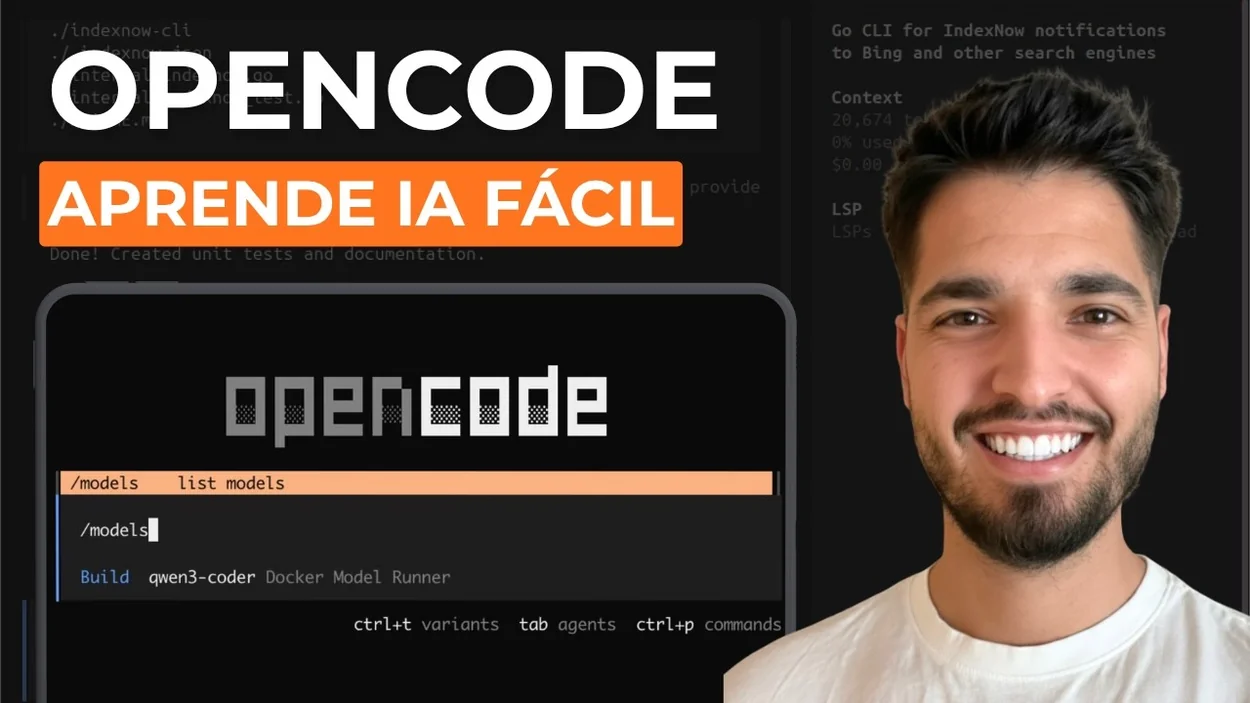
En este artículo te voy a enseñar a instalar OpenCode en tu ordenador, de forma rápida y directa desde la terminal, aunque no sepas programar. Yo lo uso a diario para cosas concretas en mi trabajo, y te va a ahorrar un montón de tiempo. Yo no soy programador, eso lo sabes, pero justo por eso te lo enseño: si yo lo uso para proyectos de diseño web y SEO, tú también le puedes sacar partido. Si buscas una alternativa a Claude Code que sea abierta, gratuita y que además puedas meter en tu flujo de Visual Studio Code en segundos, esto te va a interesar.
¿Qué es OpenCode y por qué te interesa?
Imagina que tienes un asistente de programación con IA que no solo es potente, sino que además es de código abierto. Eso es OpenCode. O, como dicen ellos mismos, es un agente de código de IA de código abierto disponible como interfaz de terminal, aplicación de escritorio o extensión IDE.
¿Por qué te digo esto? Pues porque cuando una herramienta es open source, tienes varias ventajas. La primera es la transparencia: sabes qué hace y cómo lo hace. La segunda es la comunidad: hay gente detrás mejorándola constantemente. Y la tercera, que a mí personalmente me gusta más, es que no dependes de una única empresa que de repente pueda cambiar las reglas del juego. Es como tener un mecánico de confianza para tu coche, pero para tu código.
Aquí está la clave, y es algo que me gusta mucho: tiene una capa gratuita perfectamente usable. No es una demo, son modelos de IA que puedes usar sin pagar un euro. Yo, por ejemplo, para proyectos míos o para cambios rápidos, uso los modelos gratuitos. Funcionan.
Si necesitas más potencia, tienen planes de suscripción. Esto me parece un modelo honesto: puedes probar todo gratis, y si te engancha y lo necesitas para algo más serio, pasas a pagar. No te venden humo con un «gratis» que luego son 10 preguntas al mes. El punto es que puedes empezar ya mismo sin poner una tarjeta.
Instalación rápida: copia y pega este comando
Lo primero, y esto es muy importante, es ir al sitio correcto. En internet hay muchas imitaciones.
Ve directamente a opencode.ai. Esa es la página oficial. No te vayas a otras, porque puede que no sean la misma cosa y te lleves un susto. En la página principal verás el repositorio y la documentación. Te invito a que le eches un ojo, así por encima, para que veas los requisitos. Pero no te asustes, no te vuelvas loco, que no es lo importante ahora.
Justo en la página principal, lo primero que te vas a encontrar es un comando. Es este:
curl -fsSL https://opencode.ai/install | bash
Ese es el comando. Lo único que tienes que hacer es copiarlo. Dale al botón de copiar que suele haber al lado. Este comando es el script de instalación oficial. Lo que hace es descargar un script desde el servidor de OpenCode y ejecutarlo en tu terminal para instalar todo lo necesario.
Una nota si usas Windows: el comando curl debería funcionar en PowerShell moderno. Si falla, puedes instalar Git Bash y ejecutarlo desde ahí, o usar uno de los métodos alternativos que te cuento más abajo.
¿Y si no soy programador? Lo instalo desde Visual Studio Code
Yo hago esto desde Visual Studio Code porque es lo que uso en mi día a día y me resulta más fácil. Pero funciona exactamente igual si abres la terminal de tu sistema (Terminal en Mac, PowerShell o CMD en Windows).
Si estás en Visual Studio Code, te vienes a la parte de Terminal. Arriba en el menú, Terminal -> New Terminal. Ahí se te va a abrir la terminal integrada, que es la terminal de tu propio equipo. Yo tengo un Mac, pero da igual que tengas Windows o Linux, te va a funcionar.
Ahora, en esa terminal, pegas el comando que copiaste antes. Yo cuando le doy a Enter, como ya lo tengo instalado, me sale que ya está. Pero en tu caso, empezará a descargar e instalar. En segundos, tendrás OpenCode funcionando. De hecho, si luego pongo opencode --version, me confirma la versión. Ojo, que en el artículo anterior dije opencode version sin espacio, y eso era un error mío. Lo he corregido aquí, el comando correcto es opencode --version o opencode -v.
Aquí viene un detalle importante. Puede que al ejecutar el comando, el sistema te pida instalar alguna dependencia. Algún archivo o programa que OpenCode necesita y que tu equipo no tiene. No te asustes. El propio instalador te va a decir qué es lo que falta. Te va a dar un aviso muy claro en la terminal.
A veces te dirá directamente «¿Quieres que lo instale yo?» y le dices que sí. Otras veces te dará un enlace o el nombre del paquete para que lo instales tú. Por ejemplo, puede pedirte una versión más nueva de Git. Es muy fácil: te dice exactamente qué es, y tú lo instalas. Una vez lo hagas, vuelves a ejecutar el comando y seguirá adelante.
A mí no me pidió nada porque ya tenía todo, pero es posible que a ti sí. No es un problema, es normal. Yo no soy programador, pero cuando el terminal te dice lo que falta, es cuestión de copiar y pegar otro comando. No es magia, es seguir instrucciones.
Métodos alternativos de instalación (npm, Homebrew, etc.)
El comando curl es la forma más directa, pero si eres de esos que usan gestores de paquetes, OpenCode también está disponible ahí. Esto es útil si prefieres que tus herramientas se actualicen automáticamente con tu gestor habitual.
Según su repositorio, OpenCode se puede instalar también mediante gestores de paquetes como npm (npm i -g opencode-ai), Homebrew (brew install anomalyco/tap/opencode) o Scoop para Windows (scoop install opencode).
Si sueles trabajar con Node.js, lo tienes fácil. Abre tu terminal y ejecuta:
npm i -g opencode-ai@latest
También vale con bun, pnpm o yarn. Esto te lo instala globalmente, para que puedas usar el comando opencode desde cualquier sitio.
Para los que usáis Homebrew, la recomendación es usar el tap específico de OpenCode, que se actualiza más rápido. El comando es:
brew install anomalyco/tap/opencode
Hay también una fórmula oficial (brew install opencode), pero la mantiene el equipo de Homebrew y se actualiza con menos frecuencia.
En Windows, si usas Scoop:
scoop install opencode
Si usas Chocolatey:
choco install opencode
La idea es que elijas el método que mejor se adapte a tu forma de trabajar. Al final, todos te llevan al mismo sitio: tener el comando opencode disponible en tu terminal.
Cómo integrar OpenCode en tu IDE (VS Code, Cursor)
Esto es donde la cosa se pone buena. OpenCode no es solo una terminal; se integra con tu editor de código favorito.
La forma más fácil de tener la extensión en VS Code (o en Cursor, Windsurf, VSCodium…) es simplemente ejecutar OpenCode desde la terminal integrada del editor. Según la documentación, para instalar la extensión OpenCode en VS Code automáticamente, se debe ejecutar el comando opencode en el terminal integrado del editor.
Es decir, una vez que tienes OpenCode instalado en tu sistema, abres VS Code, abres su terminal integrada, escribes opencode y le das a Enter. No solo se abrirá OpenCode, sino que detectará que estás en VS Code y te instalará la extensión automáticamente.
Puede pasar que la extensión no se instale sola. Normalmente es por un motivo: que el CLI de tu IDE no está en el PATH del sistema. ¿Qué significa eso? Que tu terminal no sabe ejecutar el comando code (para VS Code).
La solución es sencilla. Dentro de VS Code, abre la paleta de comandos con Cmd+Shift+P (Mac) o Ctrl+Shift+P (Windows/Linux). Escribe «Shell Command» y busca la opción que dice «Shell Command: Install ‘code’ command in PATH». La seleccionas y la ejecutas. Esto añade el comando code a tu PATH, permitiendo que OpenCode y otras herramientas interactúen con VS Code. Para Cursor, el proceso sería similar.
Una vez instalada la extensión, ganas un montón de comodidades. Por ejemplo, puedes abrir OpenCode en una vista dividida de la terminal con Cmd+Esc en Mac o Ctrl+Esc en Windows/Linux. Si ya hay una sesión abierta, te lleva ahí. Con Cmd+Shift+Esc inicias una sesión nueva siempre.
Además, OpenCode es consciente del contexto. Si tienes un archivo abierto o una selección de texto, se lo pasa automáticamente cuando inicias la conversación. Y tiene un atajo (Cmd+Option+K en Mac) para insertar referencias a archivos y líneas de código rápidamente, tipo @File#L37-42.
Tu primera sesión: modelos gratuitos y de suscripción
Ya tienes todo instalado. Abres la terminal, escribes opencode y se carga la interfaz. Ahora, ¿con qué hablas?
Por defecto, OpenCode suele cargar con un modelo gratuito. Los modelos gratuitos que ves pueden variar, porque rotan. En mi caso, cuando lo probé para escribir este artículo, vi opciones como DeepSeek y Nemotron. Estos son los que tienes sin pagar nada, y siempre hay una selección gratuita. Puedes hablar con ellos directamente, pedirles que te expliquen código, que planifiquen cambios o que los ejecuten. Para muchas cosas, son más que suficientes.
Aparte de los gratuitos, OpenCode tiene suscripciones de pago. En la interfaz, dentro de models, verás otros modelos que requieren suscripción.
Por lo que vi, está la opción «GO». Esta tiene un detalle interesante: el primer mes cuesta 1 dólar, y a partir del segundo son 10 dólares al mes. Por ese precio, tienes acceso a modelos como GPT-4o Pro o Claude 3.5 Sonnet.
Yo he visto que por 10 dólares al mes tienes acceso a GPT-4o Pro y Claude 3.5 Sonnet, que por separado te costarían bastante más. Por probarla, el primer mes es casi simbólico.
Luego está la capa Enterprise, para empresas o usos más intensivos, pero para un usuario individual o un profesional, la GO está más que bien.
Cambiar de modelo es fácil. Desde dentro de OpenCode, escribes /models, seleccionas el que quieras y listo.
Otra cosa muy poderosa son los dos modos de agente que trae. Los cambias con la tecla Tab. Por defecto está en modo build. Este es el constructor, el que tiene acceso completo para hacer cambios en tus archivos, ejecutar comandos, etc. Es el modo para «hacer».
Si pulsas Tab, cambia a modo plan. Este modo es de solo lectura. Es ideal para explorar código que no conoces o para planificar cambios complejos. Te analiza todo, te propone un plan, pero no toca nada hasta que tú se lo digas. Pide permiso antes de ejecutar cualquier comando.
Esta separación me parece brillante. Evita que, por un descuido en un prompt, modifique algo que no querías mientras estás explorando.
¿Cuándo NO merece la pena OpenCode? (Y cómo yo lo uso realmente)
Ahora, yo siempre digo que no hay herramienta mágica. Y OpenCode no es la excepción. Pero antes de ver cuándo no sirve, déjame contarte para qué SÍ lo uso yo, que no soy programador.
Yo lo uso en dos escenarios muy concretos:
1. Para entender código ajeno: Cuando tengo que revisar el código de una web de un cliente para ver por qué no funciona algo, o por qué va lento. En lugar de perderme horas, le paso el archivo a OpenCode en modo plan y le digo: «explícame qué hace esto y dónde está el cuello de botella». En minutos tengo un diagnóstico claro.
2. Para automatizar tareas repetitivas de SEO: Cosas como renombrar un montón de imágenes con un patrón, o generar snippets de código para Schema.org. Se lo pido en modo build, le doy el contexto de los archivos, y él lo hace. Yo solo reviso.
¿Cuándo NO merece la pena? Primero, si solo necesitas un chat con una IA para hacer preguntas generales, sin tocar código, te sale más a cuenta usar directamente la web de ChatGPT o Claude. OpenCode está pensado para trabajar con tu código, en tu entorno.
Segundo, la capa gratuita es potente, pero tiene sus límites. Los modelos gratuitos pueden ser más lentos o menos precisos en tareas muy complejas. Si estás todo el día picando código profesionalmente, la suscripción GO casi seguro que te compensa, pero si solo lo usas una vez al mes para lo que yo te cuento, quizá no.
Y tercero, y esto es importante, si no te sientes cómodo en la terminal, el primer contacto puede ser un poco abrumador. Aunque el comando de instalación sea una sola línea, si nunca has usado una terminal, te toca aprender un nuevo entorno. Para eso, igual te conviene más una herramienta con interfaz gráfica completa desde el principio.
Yo te lo digo porque a mí me pasa: soy muy friki de estas cosas, pero reconozco que la terminal no es para todo el mundo. Es una palanca increíble si la sabes usar, pero si te da miedo, empieza por algo más visual.
Conclusión: ¿Merece la pena OpenCode?
Vamos a repasar. OpenCode es una alternativa abierta y gratuita a herramientas como Claude Code. Se instala en segundos con un comando desde la terminal, incluso desde la de Visual Studio Code.
Yo te lo recomiendo para probar. ¿Por qué? Porque es gratis para empezar, y lo que ofrece en la capa gratuita es perfectamente usable para tareas cotidianas: explicar código, planificar cambios o automatizar cosas sencillas. La instalación es trivial, y la integración con el editor hace que sea muy cómodo.
Si luego le sacas provecho y necesitas más potencia, la suscripción GO me parece una opción muy sensata.
Lo mejor que puedes hacer ahora es probarlo. Ve a opencode.ai, copia el comando, ábrelo en tu terminal y pídele que te explique un archivo de código que tengas por ahí. Familiarízate con la interfaz, prueba a cambiar entre los modos plan y build con la tecla Tab.
Como yo digo siempre, estas herramientas no son magia, son palancas. Te ahorran tiempo y te ayudan a pensar, pero al final, el criterio lo pones tú. OpenCode es una palanca muy buena y muy accesible, incluso si no eres programador. Aprovecharla está en tu mano.
Si quieres seguir aprendiendo sobre herramientas de IA prácticas así, sin rollos, échale un vistazo a mi canal de YouTube. Subo vídeos cortos como este cada semana, precisamente para que estés al día sin complicaciones. Nos vemos por allí.
Herramientas y recursos que menciono
Algunos de estos enlaces son de afiliado: si compras a través de ellos me llevo una pequeña comisión, sin coste extra para ti.