En este artículo te voy a enseñar paso a paso cómo instalar Claude Code en tu Visual Studio Code. ¿Por qué? Porque es la herramienta que yo mismo uso ahora para revisar código, y aunque yo no sé programar, te lo voy a contar tal y como lo hice yo en mi vídeo, sin rollos. ¿Da miedo si nunca has tocado una terminal? Créeme, yo tampoco estaba acostumbrado, pero te voy a enseñar el truco que usé para que no tengas que salir de VS Code. Es mucho más fácil de lo que parece.
Lo primero que necesitas (y lo que no te cuentan)
La cuenta de Claude adecuada
¿Por qué te digo esto de entrada? Porque es lo que casi nadie te cuenta y es lo más importante: para usar Claude Code necesitas una suscripción paga. No vale con la cuenta gratuita de Claude.ai. Tienes que tener, como mínimo, el plan Pro. También valen los planes Max, Team o Enterprise, o una cuenta de Claude Console según la documentación oficial. Pero la versión gratis no te lo incluye.
Yo tengo el plan Pro, y te digo que no te hace falta irte al Max de entrada. Es como cuando compras un coche: no necesitas el modelo más caro para empezar a conducir. Si en algún momento ves que se te acaban los créditos o los tokens del nivel Pro, pues das el salto. Pero para empezar, con el Pro te sirve. Esto es un gasto que tienes que asumir si quieres usar la herramienta en serio, no hay magia.
Visual Studio Code listo
Lo otro que vas a necesitar es, obviamente, Visual Studio Code. Es gratuito. Es una herramienta que utilizan muchos programadores y para estas cosas es mucho más visual y manejable que la terminal a secas. Simplemente entras a su página web, descargas el archivo para tu sistema, lo instalas y punto.
Pero ojo, no te confundas: tener VS Code instalado no es suficiente. Es como tener un taller vacío. Ahí es donde empieza el trabajo de verdad.
Paso 1: Instalar la extensión de Claude Code en VS Code
Buscar la extensión correcta
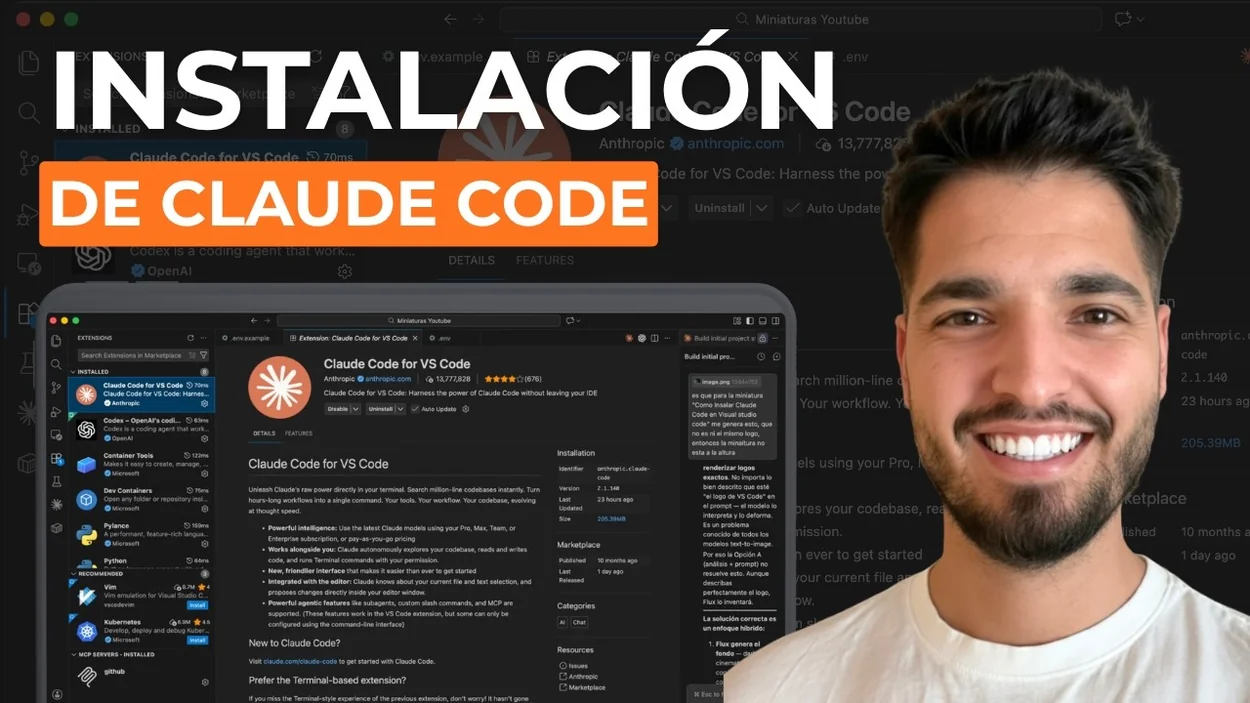
Una vez tienes VS Code abierto, lo primero es ir a la parte de las extensiones. Puedes abrirla con Cmd+Shift+X si estás en Mac o Ctrl+Shift+X en Windows/Linux. En la barra de búsqueda, escribe “Claude Code”.
Aquí viene un detalle importante: asegúrate de que sea la extensión de Anthropic, la que está verificada. Porque hay muchas extensiones con nombres parecidos, no te vayas a confundir. Es esta la de Claude. La reconocerás porque es la oficial.
Instalar y… esperar (porque no es suficiente)
Le das al botón de instalar. Pero la cosa no acaba aquí, y esto es lo que mucha gente no sabe. ¿Por qué? Pues porque no es tan simple como instalarlo y que ya empiece a funcionar. No te va a funcionar así. La extensión por sí sola no hace nada. Necesita que tengas instalada la CLI de Claude Code en tu sistema. La extensión de VS Code para Claude Code requiere, eso sí, que tu VS Code sea la versión 1.98.0 o superior, pero eso suele cumplirse si tienes una instalación reciente.
Así que, instálala, pero no cierres la ventana de extensiones contento pensando que ya está. Ahora viene la parte clave.
Paso 2: El truco de la terminal integrada de VS Code
Abrir la terminal
Aquí es donde puede que te entre el pánico si nunca has usado una terminal, pero tranquilo. No vamos a salir de Visual Studio Code. Mira, en la barra de menú superior (yo estoy en Mac, pero en Windows es similar), te vas a Terminal y le das a New Terminal. Se te va a abrir una ventana aquí abajo, integrada dentro del propio VS Code. No es una aplicación aparte, es la terminal de VS Code. ¿Ves? Ya no da tanto miedo. Es como tener una ventanita de comandos dentro de tu taller, sin tener que irte a otro sitio.
Ejecutar el comando de instalación
Ahora necesitamos el comando mágico. Para ello, tienes que ir a la documentación oficial de Claude. Yo te dejo el enlace aquí. En cuanto haces un poco de scroll, verás los comandos para cada sistema.
Yo voy a utilizar el de macOS, porque tengo un MacBook Pro. Si tú tienes Windows, usa el de Windows. El comando para instalar Claude Code en macOS, Linux o WSL es este: curl -fsSL https://claude.ai/install.sh | bash según la documentación.
Lo único que tienes que hacer es copiar ese comando, volver a la terminal de VS Code que acabas de abrir, pegarlo y pulsar Enter.
Aquí va a tardar un poquito. Verás que empieza a descargar cosas. En mi caso, como ya lo tenía instalado de antes y lo estaba haciendo por segunda vez para el tutorial, fue rápido. Pero la primera vez puede que tarde un minuto. Ten paciencia.
Paso 3: Verificar que todo está en orden
El comando claude --version
Cuando el proceso termine, te debería salir un mensaje de que la instalación se ha completado. Para estar totalmente seguros de que todo ha ido bien, podemos hacer una verificación rápida.
Escribe en la terminal el comando claude --version y pulsa Enter. Puedes verificar la instalación con este comando. Si todo ha ido bien, te saldrá el número de versión que tienes instalada. En mi caso, cuando lo hice, me salió la 2.1.139. Así de fácil.
Qué hacer si algo falla
Es posible que, de primeras, no se te instale. A lo mejor te salta algún aviso de que le falta algún fichero. No te preocupes.
Lo bueno de esto es que el propio Claude, desde su chat web, tú vas a poder pedirle que te ayude. O directamente haces una captura de pantalla al mensaje de error y se la pasas a Claude, o a ChatGPT, o a la IA que uses. Le dices “mira, me sale esto al intentar instalar Claude Code, ¿qué hago?”. Te va a decir qué comando tienes que ejecutar para solucionarlo.
Pero te lo digo de verdad: es mucho más fácil de lo que te piensas. Casi siempre el problema es que el instalador ya te indica el siguiente paso. Si tienes cualquier duda, automáticamente vete a una IA y que te ayude. No le des más vueltas.
Paso 4: Iniciar sesión y elegir tu método de acceso
La pantalla de inicio de sesión
Una vez lo tienes instalado y verificado, ya puedes empezar a usarlo. La primera vez que ejecutes el comando claude en la terminal (sin el --version), se te abrirá la interfaz de Claude Code y te pedirá que inicies sesión.
Verás que te da varias opciones. Esto es importante.
Suscripción vs. API: ¿cuál elegir y por qué?
Desde la terminal, te va a dejar acceder de diferentes formas. Las principales son dos:
- Con tu suscripción (la que yo recomiendo): Esta es la opción natural si tienes el plan Pro, Max, etc. Simplemente seleccionas esa opción y se te abrirá una ventana en tu navegador pidiéndote que accedas con tu cuenta de Claude. Una vez lo hagas, se valida y ya está.
- Por API (con clave API): Esta es para casos más específicos, si accedes a Claude a través de proveedores de terceros como Amazon Bedrock. Para el uso normal, no la vas a utilizar.
¿Por qué te digo que elijas la suscripción? Porque si lo haces por API, no vas a tener el mismo control y vas a estar constantemente pendiente de los tokens que gastas. La suscripción te da un uso más integrado y sin pensar en costes por cada consulta. La forma más sencilla y común es, sin duda, por la suscripción.
Ya está instalado, ¿y ahora qué? Cómo empezar a usar Claude Code
Acceder desde el icono de la barra lateral
Una vez hayas iniciado sesión, la magia ocurre en VS Code. Si te fijas, en la barra lateral izquierda te habrá aparecido un icono nuevo, una especie de chispa. Ese es el icono de Claude Code.
Si le das clic, se te abrirá el panel de Claude Code en el lateral. También puedes abrirlo desde la paleta de comandos (Cmd+Shift+P o Ctrl+Shift+P y escribir “Claude Code”).
El panel de chat y la terminal
Ahí dentro tienes básicamente un chat, igual que el de la web, pero integrado en tu editor. Puedes preguntarle cosas sobre el código que tengas abierto, pedirle que te explique funciones, que genere código nuevo, o que refactorice algo.
Pero lo más potente es que combina ese chat con el contexto de tu proyecto. Claude Code puede ver los archivos que tienes abiertos, puede navegar por la estructura de tu proyecto y puede ejecutar comandos en la terminal integrada para probar cosas. Esto cambia completamente tu workflow.
Al principio, después de iniciar sesión, puede que te salga una pequeña lista de verificación “Learn Claude Code” con trucos básicos. Puedes hacerlos para coger soltura o descartarla. Ya está todo listo.
Errores comunes y cómo solucionarlos (sin volverte loco)
La extensión no aparece
Si después de instalar la extensión no ves el icono de la chispa en la barra lateral, prueba a reiniciar VS Code. A veces la extensión necesita un reinicio para activarse completamente. También asegúrate de que no la has desactivado por error en la vista de extensiones.
El comando claude no se encuentra
Este es muy común. Has instalado la CLI, pero al escribir claude en la terminal, te dice “command not found”. Esto significa que el directorio donde se instaló Claude Code no está en tu PATH (la lista de rutas que tu sistema revisa para encontrar programas).
Solución rápida: Cierra VS Code completamente. Ábrelo de nuevo desde una terminal. Es decir, ve a la terminal de tu sistema (fuera de VS Code), navega a la carpeta de tu proyecto y escribe code .. Esto abre VS Code heredando el entorno de la terminal, incluido el PATH. Ahí, al abrir una nueva terminal integrada, el comando claude debería funcionar.
Si no, la documentación tiene una sección específica llamada “Corrija su PATH” que te guía para añadirlo manualmente.
Problemas de inicio de sesión
- Se queda cargando o da error: Asegúrate de que tu suscripción de Claude (Pro, Max, etc.) está activa. Si usas la opción de suscripción y tu cuenta no es de pago, no te va a dejar pasar.
- Te redirige pero no valida: Prueba a cerrar la ventana del navegador que se abrió y vuelve a ejecutar
claudeen la terminal. A veces el flujo de autenticación se atasca y con repetirlo funciona. - Prefieres usar una clave API: Si por tu workflow necesitas usar una clave API (por ejemplo,
ANTHROPIC_API_KEY), debes establecerla como variable de entorno en tu sistema antes de abrir VS Code. Si la estableces pero al abrir Claude Code aún ves el mensaje de inicio de sesión, es probable que VS Code no haya heredado esa variable. La solución, de nuevo, es abrir VS Code desde una terminal concode ..
Y eso es todo. Como ves, el proceso tiene un par de pasos más que solo instalar una extensión, pero no es nada del otro mundo. Lo hice yo mismo, que no soy un experto en terminales, y en unos minutos lo tenía funcionando.
La clave está en no asustarse con la terminal integrada y en seguir los pasos en orden: cuenta de pago, extensión, comando en la terminal, verificar e iniciar sesión. Si en algún paso te atascas, ya sabes, pide ayuda a una IA. Es irónico, pero es la mejor herramienta para resolver problemas con… otra IA.
Si te ha servido este walkthrough y quieres verlo en acción con más detalle, tienes el vídeo completo en mi canal. Y si te surgen más dudas sobre cómo integrar esto en tu workflow de SEO o desarrollo, puedes contactarme directamente desde mi web. Te ayudo a revisarlo.
Herramientas y recursos que menciono
Algunos de estos enlaces son de afiliado: si compras a través de ellos me llevo una pequeña comisión, sin coste extra para ti.