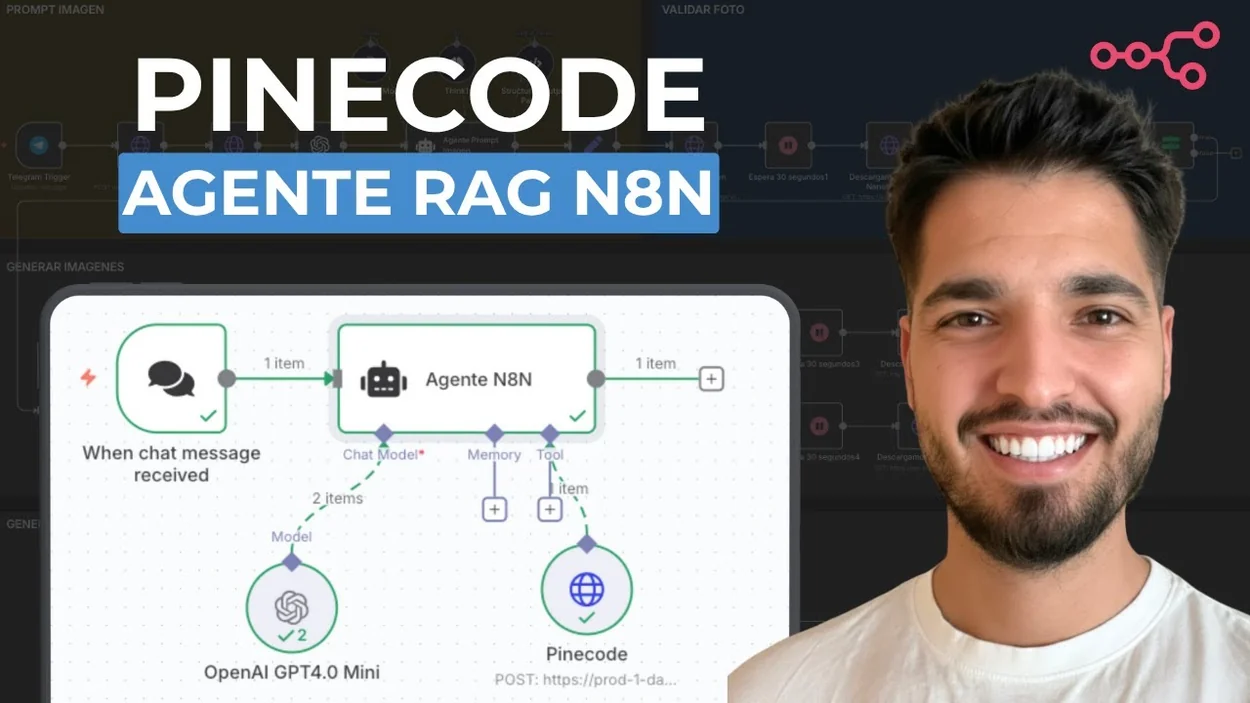
En este artículo te voy a enseñar cómo utilizar Pinecone para añadir memoria RAG a tus agentes de inteligencia artificial en n8n. Es una opción que ha salido bastante reciente, no se habla tanto de ella, y te va a permitir conectar tu base de conocimientos de forma mucho más directa, sin necesidad de montar toda una infraestructura de base de datos vectorial.
Yo sigo teniendo muchas automatizaciones que utilizan Supabase con PostgreSQL para RAG, y está bien, es una solución robusta. Pero para proyectos más ágiles o para probar cosas rápido, me he encontrado con que Pinecone simplifica mucho el proceso. En el vídeo muestro cómo creo un asistente llamado ‘Omar Tutoriales’, subo un documento llamado ‘Introducción a n8n’ y configuro la conexión en cuestión de minutos. Es la diferencia entre tener que gestionar embeddings, índices y consultas SQL, y simplemente arrastrar un archivo.
¿Por qué probar Pinecone si ya uso Supabase para RAG en n8n?
La complejidad oculta de un RAG ‘profesional’
Si has seguido algún tutorial mío o de otros sobre RAG en n8n, habrás visto que el camino habitual pasa por Supabase. Montas una base de datos PostgreSQL, configuras la extensión para vectores, creas una tabla, gestionas los embeddings… y al final tienes una arquitectura muy sólida, ¿vale? Yo mismo tengo workflows en producción que funcionan así y son una maravilla.
Pero hay un problema, y es que no siempre necesitas esa solidez. A veces lo que necesitas es velocidad. Te pongo un ejemplo: en uno de mis vídeos enseño un agente RAG profesional. Es un monstruo con decenas de nodos, gestionando la ingesta, el procesamiento, la búsqueda… Es impresionante, pero también es un trabajo de ingeniería. ¿Y si solo quieres probar si un asistente con tu documentación interna funciona? ¿O hacer un prototipo rápido para un cliente? Ahí es donde la solución tradicional se te puede comer más tiempo del que tienes.
Pinecone: la promesa de la simplicidad
Pinecone, que es su nombre oficial, Pinecone – Homepage, viene a resolver justo ese punto de fricción. Es una base de datos vectorial gestionada, lo que significa que ellos se encargan de toda la infraestructura. Tú no ves servidores, no configuras clusters, no optimizas índices. Lo que tú ves es una interfaz donde subes documentos y preguntas.
La promesa es clara: olvídate de la parte pesada y céntrate en conectar tu conocimiento con tu agente. Y en mi experiencia, para casos de uso concretos, cumple. No es que sea mejor que Supabase en todo, es que es diferente. Es como comparar un taller mecánico completo con todas las herramientas (Supabase) con una caja de herramientas portátil que llevas en el maletero (Pinecone). Depende de qué quieras hacer, una u otra te conviene más.
Paso 1: Crear tu cuenta y tu primer asistente en Pinecone
Vamos al grano. Lo primero es ir a pinecone.io. Te registras, no tiene más misterio. Una vez dentro, la interfaz es bastante limpia.
Registro en pinecone.io: Simplemente te das de alta con tu correo. No te piden tarjeta para empezar, lo cual ya es un buen punto para probar cosas.
Crear un asistente y subir documentos: Una vez dentro, te vas a la sección “Assistants”. Yo ya tenía uno creado llamado “Omar Tutoriales”, pero tú puedes crear el tuyo. Le das a “Create Assistant”, le pones un nombre y listo. Dentro del asistente, en la parte derecha, verás varias opciones: Settings, Folders y Connect.
La carpeta de tu conocimiento: Aquí está la magia. Entras en “Folders”. Yo, para el ejemplo, borré una carpeta que tenía para empezar de cero. Luego, le das a “Upload” y arrastras o seleccionas tu archivo. En mi caso, subí un documento de texto llamado “Introducción a n8n”. El sistema lo procesa automáticamente, crea los embeddings y lo indexa. No tienes que hacer nada más. Puedes subir PDFs, DOCs, lo que sea. Es literalmente arrastrar y soltar.
Esto es lo primero que cambia la perspectiva. En lugar de tener que escribir código para procesar documentos y enviarlos a una base de datos, aquí el proceso es visual y directo. Tu “memoria” ya está lista.
Paso 2: El truco clave – Conseguir el cURL para conectar con n8n
Aquí viene la parte que puede ser un poco confusa si no la has visto antes, pero te la voy a desglosar.
Dónde encontrar ‘Connect’ y la opción ‘Shell’: Dentro de tu asistente en Pinecone, junto a “Folders”, está la opción “Connect”. Le das clic. Te saldrán varias opciones de integración (Python, etc.). La que nos interesa es “Shell”. La seleccionas.
Qué copiar (y qué NO copiar) del código cURL: Justo debajo, verás un bloque de código titulado “Chat with your assistant”. Ahí aparece un comando cURL. Tienes que copiar desde la línea donde pone curl hacia abajo. Las líneas de arriba, que suelen ser comentarios o explicaciones, no las copies. Solo el comando en sí.
Por qué esto es el puente entre ambas plataformas: Este cURL es la petición HTTP preconfigurada que Pinecone genera para hablar con tu asistente. Contiene la URL de su API, los headers necesarios y la estructura del cuerpo de la petición. En n8n, vamos a usar este cURL como plantilla para crear nuestra propia herramienta HTTP. Es el puente porque ya trae casi todo lo necesario, solo tendremos que ajustar un par de detalles para que funcione dentro del flujo de un agente de IA.
Paso 3: Configurar la herramienta HTTP Request en tu workflow de n8n
Ahora saltamos a n8n.
Importar el cURL en un nodo ‘HTTP Request Tool’: En tu canvas de n8n, añades un nodo “HTTP Request Tool” (está dentro de las herramientas para agentes). Dentro del nodo, verás un botón que dice “Import cURL”. Le das, pegas el código que copiaste de Pinecone y le das a “Importar”. Automáticamente, el nodo se rellenará con la URL, los headers y el body de la petición.
Los dos cambios obligatorios: API Key y la query: Ahora hay que hacer dos ajustes críticos. Primero, la API Key. En los parámetros del nodo, busca el header llamado “Api-Key”. El valor que se habrá importado será un placeholder. Tienes que borrarlo. Para obtener tu clave real, vuelves a Pinecone, a la sección “API Keys” (suele estar en la configuración de tu cuenta o del proyecto). Generas una nueva clave, la copias y la pegas en ese campo en n8n. Guárdala bien, es tu llave de acceso.
El segundo cambio está en el “Body” de la petición. Verás un campo JSON con un parámetro como "query": "¿Qué es Pinecone?". Ese texto fijo hay que cambiarlo.
Cómo formatear correctamente la expresión {{ $fromAI(…) }}: No podemos dejar un texto fijo. Necesitamos que la consulta que haga el agente de IA se inyecte ahí dinámicamente. Para eso, n8n usa una expresión especial. Borras el texto entre las comillas de "query" (dejando las comillas vacías ""), y luego, dentro de esas comillas, activas el modo “Expresión” (normalmente con un pequeño icono de llave inglesa o un botón que dice “Expression”).
Dentro, escribes: {{ $fromAI('search query') }}.
¿Qué significa esto? Le está diciendo a n8n: “Cuando el agente use esta herramienta, coge el texto que él considere que es la consulta de búsqueda (search query) y ponlo aquí”. Es el enlace mágico que permite que tu agente haga preguntas variables a tu base de documentos.
Paso 4: Ensamblar el agente de IA con su nueva herramienta Pinecone
Ya tenemos la herramienta que busca en Pinecone. Ahora hay que dársela a nuestro agente.
Conectar el nodo AI Agent (Tools Agent) y el Chat Model: Crea un nodo “AI Agent (Tools Agent)” y conéctalo a un modelo de chat, como GPT-4 Mini o el que prefieras. Este nodo será el cerebro que decide cuándo y cómo usar las herramientas.
Añadir la HTTP Request Tool como una herramienta disponible: En la configuración del nodo AI Agent, en la pestaña “Tools”, añades una nueva herramienta. En “Tool Type”, seleccionas “HTTP Request Tool” y en “Tool” eliges el nodo que acabas de configurar (el del Paso 3).
Escribir una descripción clara para que el agente sepa cuándo usarla: Esto es crucial. En el campo “Description” de la herramienta, le explicas al agente para qué sirve. En mi caso puse: “Utiliza esta herramienta cuando quieras tener información sobre n8n”. ¿Por qué tan específico? Porque el documento que subí era sobre n8n. Si tu carpeta tiene documentos de tu empresa, pondrías “Utiliza esta herramienta cuando el usuario pregunte sobre nuestros productos, políticas o procedimientos internos”. Esta descripción es lo que el agente lee para decidir si necesita activar la herramienta o no.
Probando el flujo: ¿Cómo sabe el agente cuándo buscar en tu memoria RAG?
El rol del ‘System Message’ y la descripción de la herramienta
El agente no es adivino. Su comportamiento se guía por dos cosas: el “System Message” (o las instrucciones generales que le das) y la descripción de cada herramienta. En mi ejemplo, el system message le decía algo así como “Eres un asistente que ayuda a crear tutoriales para YouTube”. Luego, al encontrar la herramienta descrita como “para información sobre n8n”, él mismo hace la conexión: “Si el usuario me pregunta algo sobre n8n, probablemente deba usar esta herramienta para obtener datos precisos”.
Un ejemplo de pregunta y respuesta con el documento subido
En el vídeo hice una prueba. En mi documento “Introducción a n8n” había una línea que decía: “tiene más de 350 integraciones con servicios populares como Google, Telegram y demás”. Le pregunté al agente: “¿Cuántas integraciones con servicios populares como Google tiene n8n?”. El agente, tras pensar, decidió usar la herramienta Pinecone. La herramienta hizo su petición, recuperó el fragmento relevante del documento y se lo devolvió al agente. Finalmente, el agente me respondió: “Tiene más de 350 integraciones de servicios populares como Google, Telegram, Open entre otros”. Exactamente la información que estaba en el documento.
Ventajas y limitaciones de este enfoque rápido
La ventaja es obvia: velocidad. En minutos tienes un RAG funcionando. La gestión de documentos es trivial: subir, borrar, actualizar. La limitación principal es el control. Con Supabase tú decides cómo se hacen los embeddings, cómo se hace la búsqueda (similitud por coseno, distancia euclidiana…), puedes filtrar por metadatos, etc. Con Pinecone en este modo simplificado, estás usando su configuración por defecto. Para muchos casos, es más que suficiente. Para otros, donde necesitas una precisión extrema o un procesamiento muy específico de los documentos, te quedarás corto.
Comparativa rápida: ¿Cuándo usar Pinecone y cuándo seguir con Supabase/Postgres?
No hay una respuesta única, pero según mi experiencia, te dejo unos criterios:
- Velocidad de implementación vs. control granular: ¿Necesitas algo para ayer? Pinecone. ¿Necesitas controlar hasta el último detalle del pipeline de embeddings y búsqueda? Supabase.
- Escalabilidad y coste: Pinecone es un servicio gestionado. Tiene un plan gratuito generoso para empezar, pero a escala puede tener un coste. Supabase también tiene planes, pero al tener el control de la base de datos, puedes optimizar costes si sabes cómo. Para proyectos pequeños o medianos, ambos pueden ser viables.
- Mi recomendación según el tipo de proyecto:
- Usa Pinecone para: prototipos rápidos, proyectos personales, pruebas de concepto, o cuando tu equipo no tiene conocimientos profundos de bases de datos vectoriales.
- Usa Supabase/Postgres para: sistemas que ya están en producción y necesitan máxima robustez, cuando manejas volúmenes de datos muy grandes y necesitas optimizar el coste, o cuando tus documentos requieren un preprocesamiento o una lógica de búsqueda muy personalizada que Pinecone no ofrece de forma nativa.
Conclusión y siguientes pasos
Lo que te he enseñado aquí es una vía para implementar RAG de una forma sorprendentemente sencilla.
Pinecone no va a reemplazar a las soluciones más complejas, pero sí abre la puerta a que mucha más gente pueda experimentar con agentes de IA que tienen memoria propia, sin necesidad de ser ingeniero de machine learning. Es una herramienta más en tu cinturón.
Si quieres ver el proceso en movimiento, con todos los clics y los pequeños detalles que surgen en directo, échale un vistazo al vídeo del tutorial. Y si te ha gustado este enfoque práctico y sin rodeos, suscríbete al canal, que ahí subo contenido así prácticamente a diario. La idea es siempre la misma: quitarte la teoría que sobra y enseñarte justo lo que necesitas para poner las cosas a funcionar.